
《7z》是一种主流高效的压缩格式,它拥有极高的压缩比。 在计算机科学中,7z是一种可以使用多种压缩算法进行数据压缩的档案格式。大部分的用户都不知道要怎么使用7z来制作自解压文件,那么鲶鱼小编会分享7z制作自解压文件教程的资讯来给大家做个参考。
步骤:
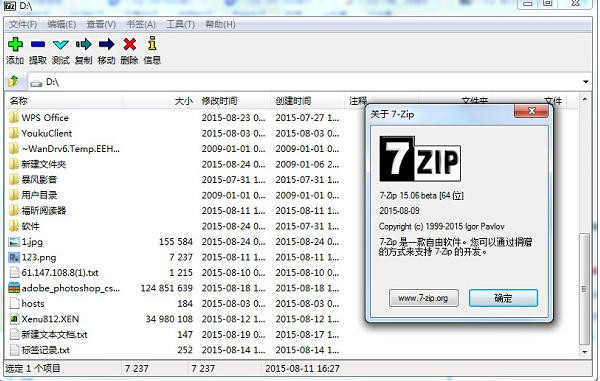
1、打开7-Zip(7zFM.exe),在主界面中选择需要打包的文件或文件夹(支持任意类型文件)。
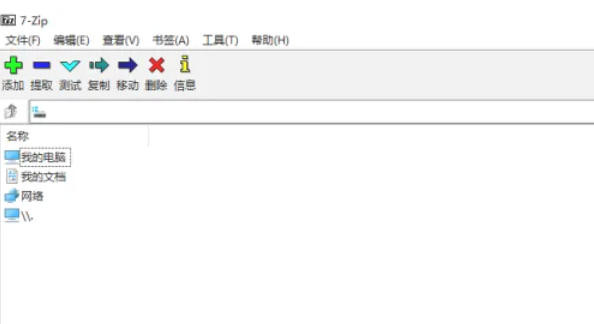
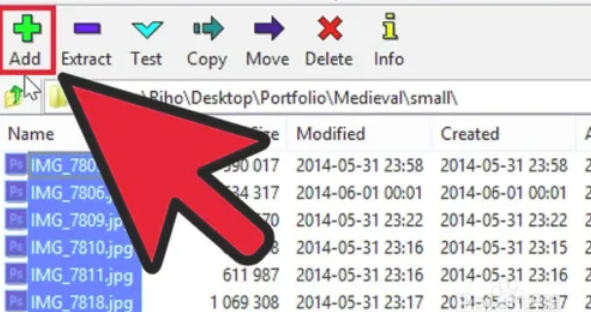
2、单击顶部工具栏的绿色 “添加” 按钮(或按快捷键 Alt+A),弹出“添加到存档”对话框。
3、在“存档格式”下拉菜单中选择 .7z(必须选择此格式才能创建自解压文件)。勾选 “创建SFX存档” 选项(此选项通常在存档格式下方或右侧,中文界面会明确标注)。
4、操作步骤如下:
解压路径:在“路径”栏设置默认解压目录(如 C:目标文件夹)。
解压后操作:可添加运行程序、显示消息等(通过“高级”→“SFX选项”设置)。
图标/版本:可替换自解压程序的图标或添加版本信息(需在“SFX选项”中配置)。
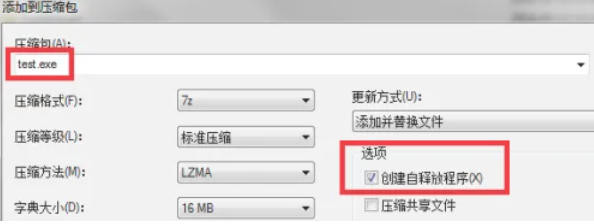
5、检查所有设置无误后,点击 “确定” 按钮。7-Zip会自动生成一个 .exe 格式的自解压文件(文件名与存档名相同)。
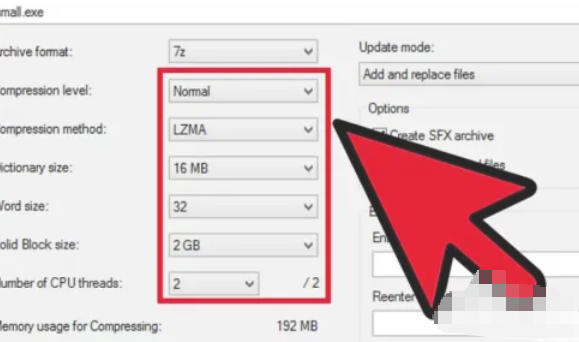
6、双击生成的 .exe 文件,测试是否能自动解压到指定路径。如需修改设置,可重新通过7-Zip打开该文件并调整参数后重新生成。
|
其他软件教程 |
||
|
小龙虾OpenClaw本地部署配置条件 |
小龙虾OpenClaw安装教程 |
火绒安全关闭防火墙 |
GAME
更多
NEWS
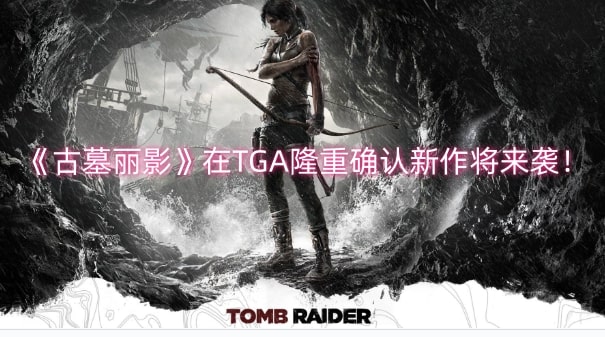
在今日举办的TheGamesAwards(TGA)2025年度游戏颁奖典礼中,古墓丽影系列公开了全新作的最新预告片段。这一场资讯让众多玩家们都非常期待!本次官方也宣布游戏将于2027年登陆PS5、Xbox以及PC平台!有兴趣的玩家们可以继续留守鲶鱼网!

在原神近期的活动中,机关破谜范式是一个充满挑战的解谜玩法,其中第四关是许多玩家遇到困难的地方。本文小编将为玩家们带来详细机关破谜范式第四关通关方法,助玩家们能够顺利通关!有兴趣的玩家们快来一起看看吧!

明日方舟中的界园玩法结合了策略与资源管理,所以非常考验玩家的操作和规划能力。游戏里拥有先锋、近卫、重装等八大职业干员,丰富多样的角色体系足以满足不同战术需求。电表倒转是界园中的核心挑战之一,玩家需合理利用通宝和特殊钱币进行资源转换。明日方舟的玩法既讲求策略,也需要依赖一定运气,新手玩家可以通过本攻略更好地理解和通关。此外,界园中的“见字图册”系统也增添了收集乐趣和探索深度,丰富了玩家的游戏里的体验。

在洛克王国世界中有各种精灵等待玩家前去捕捉,而不同精灵的出现地点和捕捉方式也各不相同。有少玩家想知道烈钻鸟的捕捉位置。以下是小编为大家准备的烈钻鸟的捕捉地点攻略,感兴趣的玩家们可以一起来看看吧!







发表评论
COMMENT
以上为最新评论