

意见反馈


文件大小: 31.15M
软件类型: 网上购物
软件版本: vv2025.8.1
更新时间: 2026-03-31
相关标签:
 提示:请自觉遵守互联网相关政策法规,只代表网友观点,与本站立场无关!


Home Assistant手机客户端介绍
Home Assistant是一款智能家居控制软件,它的功能十分强大比较专业实用,这款软件采用了简洁直观的操作界面,还在软件中加入了非常齐全的功能板块,用户在这里只需动动手指便可以进行一系列开源的智能家居自动化部署操作,可以轻松管理各种类型的智能家居设备。

Home Assistant不仅支持Zigbee、Z-Wave、Wi-Fi等上百种协议而且更是完美兼容米家等一系列主流品牌,能够很好的满足了绝大多数用户的使用需求,软件还支持创建自定义场景模式,能够利用时间、位置、传感器数据来自动控制灯光以及温度。
1.一个应用程序即可控制整个家庭 - 与智能家居中最大的品牌兼容,可连接到数千种智能设备和服务。
2.自动发现并快速配置新设备 - 例如 Philips Hue、Google Cast、Sonos、IKEA Tradfri 和 Apple Homekit 兼容设备。
3.一切自动化 - 让家里的所有设备协调工作 - 当您开始看电影时调暗灯光,或在您出门在外时关闭暖气。
4.将您家庭的数据保留在家里 - 私下使用它来查看过去的趋势和平均值。
5.通过硬件附加组件连接到开放标准 - 包括 Z-Wave、Zigbee、Matter、Thread 和蓝牙。
6.随处连接 - 如果您想在外出时访问此应用程序,最安全、最简单的入门方法是 Home Assistant Cloud。
1、网络状态查看:查看运营商名称、漫游状态、信号强度。
2、消息提醒:设备低电提醒、数据流量超额提醒、新短信提醒。
3、设备管理:随心管理联网设备,支持一键踢人、上网优先级设置。
4、家庭助理要求你能够访问家庭助理实例。
5、能让你在家庭助理实例中控制你的所有设备。
6、这是一个开源的家庭自动化平台,专注于隐私和本地控制。
一、什么是Home Assistant?
简言之,HA是一个平台,能打通不同品牌、同品牌不同阶段智能家居之间的壁垒。

二、如何安装Home Assistant?
首先,你需要一台24小时连续运行的设备作为智能家居中枢,常见的有NAS[1]、树莓派[2]等。
[1].网络存储器,常见品牌有群晖、铁威马、威联通等。
[2].英文名为Raspberry Pi,一种基于Linux系统的微星电脑,只有信用卡大小。
但也有替代方案,那就是将所有设备接入HA后,可以直接在米家App中进行自动化设置,因为此时NAS相当于家庭中枢,HA又已经绑定了米家账号,所以智能设备状态可以实时同步到米家,因此,在米家中进行自动化设置一样可以完成自动化操作,而且界面直观简洁。
三、Home Assistant使用心得
1、登录方式
HA有两种登录方式,一种是网页端登录,另一种是移动端App登录,但移动端登录有缺陷,只有当手机和NAS处于同一局域网时才能登录,也就是说,不在家时,无法实现外部访问和控制智能家居,这就违背了我安装HA的初衷,所以我选择网页端登录。
之所以网页端能实现外网登录,是因为我之前注册了域名,原本为了同步照片、视频时速度能快一些,没想到现在也派上了用场。安装完毕后,只需在浏览器地址栏输入:https://XXX:8123(XXX为域名)即可登录HA。
2、浏览器登录的缺点及优化
虽然实现了外部访问,但每次在浏览器中输入地址很麻烦,最重要的是,在外面和在家里输入的网址是不一样的,在家中需要输入局域网IP,而在外面,如上述所说,需要输入域名。折腾了几天后,我发现「快捷指令」可以很好的解决这个难题。

首先,让其获取当前手机的局域网名称(即wifi名称),如果当前名称与家里的wifi名称相同(图中第二步),说明我现在在家,就用局域网IP访问HA(我这里直接打开了以前的快捷指令,其实只要采用「打开url」指令,在url栏内填入HA的局域网IP即可),否则,执行图中第三步,即访问域名:https://XXX:8123(XXX为域名)。设置后,将快捷指令以小组件方式添加到主屏幕上,这样就能实现无论是否在家,点一下即可进入HA界面,比每次都在地址栏中输入网址方便得多。
1、设备兼容性
多协议支持:支持Zigbee、Z-Wave、Wi-Fi、Bluetooth/BLE等多种通信协议,需根据设备类型选择合适的协议。
插件选择:通过HACS(Home Assistant Community Store)安装第三方插件时,需确保插件稳定且有人持续维护,避免使用无人更新的插件。
2、数据与隐私
本地控制优势:所有设备信息和操作存储在本地,避免数据泄露风险,但需确保系统有足够存储空间(建议至少32GB)。
权限管理:避免同时使用米家App和Home Assistant控制同一设备,防止权限冲突导致设备离线。
1、无法连接到Home Assistant实例
原因:实例未运行、网络配置错误或URL输入错误。
解决方案:
确保Home Assistant实例已启动并正常运行。
检查网络设置,确保设备与实例在同一网络(本地)或URL正确(远程)。
尝试重启Home Assistant应用或清除缓存后重新连接。
2、应用界面显示异常或无法操作
原因:版本过旧、缓存问题或设备性能不足。
解决方案:
检查应用版本,确保为最新版本。
在设置菜单中点击“清除缓存”,然后重启应用。
若问题依旧,尝试卸载并重新安装应用。
3、设备间歇性离线或无响应
原因:网络问题、权限冲突或插件不稳定。
解决方案:
检查网络连接,确保设备与Home Assistant在同一网络。
关闭米家App的所有权限,避免与Home Assistant冲突。
卸载并重新安装相关插件,或选择其他稳定插件。
v2026.3.4-full版本
一些小的bug修复和改进。
SET
APP
更多
RANK
更多
NEWS
更多

最近不少刚入坑锚点降临的玩家,都在蹲新角色阿尔尼塔的实战表现,作为开服后上线的高人气虚黯系特勤,很多人刚抽到就纠结要不要花资源拉满。有人说她机制复杂上手门槛高,也有人把她练满后靠全队增伤联动打出了远超预期的上限,小编今天就给大家详细讲讲锚点降临角色阿尔尼塔技能如何。

最近不少刚入坑时空之镜的玩家,都在蹲SSR火属性角色霞的实战表现,作为开服就能拿到的高人气剑系输出,很多人刚抽到就纠结要不要花资源拉满。有人说她机制复杂上手门槛高,也有人把她练满后靠破击被动打出了远超预期的AOE爆发,关于她的技能强度争议一直没停过。小编今天就给大家详细讲讲时空之镜角色霞技能如何。

很多刚入坑星布谷地打理星球家园的玩家,都卡在友邻赠送礼物这个核心社交玩法上,要么送错东西被直接退回白忙活,要么瞎堆贵重素材却涨不动好感度,浪费了大量开荒期本就紧张的资源。今天小编就来给大家好好讲讲星布谷地玩法友邻赠送礼物如何。

很多刚入坑雾海之下的玩家,刚摸到地图中心区域就被土豆魔王按在地上摩擦,血条厚得离谱不说,技能范围还比预警圈大一圈,想靠装备数值硬怼根本行不通。不少人单人挑战连BOSS半血都打不掉,组队乱冲又容易被范围技能团灭,试了好多次都卡在这个首测公认的最难领主魔物上。今天小编就来给大家好好讲讲雾海之下BOSS土豆魔王如何攻打。
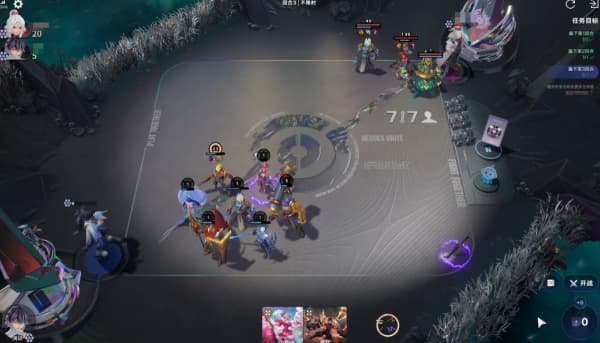
很多玩王者万象棋的玩家刚摸到牺牲与收益残局就直接卡关,明明照着牺牲流的思路上阵,结果要么关键英雄没凑够觉醒不了,要么站位没算好核心C位开局就被秒,折腾好几局都摸不透逆风翻盘的核心逻辑。小编今天就来给大家好好讲讲王者万象棋玩法牺牲与收益残局如何。
SET
更多
意见反馈
权限协议
严格遵守法律法规,遵循以下隐私保护原则,为您提供更加安全、可靠的服务:
1、安全可靠:我们竭尽全力通过合理有效的信息安全技术及管理流程,防止您的信息泄露、损毁、丢失。
2、自主选择:我们为您提供便利的信息管理选项,以便您做出合适的选择,管理您的个人信息
3、保护通信秘密:4、合理必要:为了向您和其他用户提供更好的服务,我们仅收集必要的信息。
5、清晰透明:我们努力使用简明易懂的表述,向您介绍隐私政策,以便您清晰地了解我们的信息处理方式。
6、将隐私保护融入产品设计:我们在产品和服务研发、运营的各个环节,融入隐私保护的理念。
本《隐私政策》主要向您说明:我们收集哪些信息 我们收集信息的用途 您所享有的权利
希望您仔细阅读《隐私政策》为了让您有更好的体验、改善我们的服务或经您同意的其他用途,在符合相关法律法规的前提下,我们可能将通过某些服务所收集的信息用于我们的其他服务。例如,将您在使用我们某项服务时的信息,用于另一项服务中向您展示个性化的内容或广告、用于用户研究分析与统计等服务。
若您使用服务,即表示您认同我们在本政策中所述内容。除另有约定外,本政策所用术语与《服务协议》中的术语具有相同的涵义。
如您有问题,请联系我们。






































发表评论
COMMENT