

意见反馈


文件大小: 0M
软件类型: 商务办公
软件版本:
更新时间: 2026-07-08
相关标签:
 提示:请自觉遵守互联网相关政策法规,只代表网友观点,与本站立场无关!


AutoCAD介绍
AutoCAD是一个专为工程设计从业者打造的随身CAD绘图工具,软件界面简洁,白蓝搭配商务经典,软件操纵简单易懂,轻轻松松就能上手,在工地、现场就能直接处理DWG图纸。它能直接打开邮件、本地存储以及各类主流云盘里的DWG文件,完整显示图层、外部参照和底图,哪怕是复杂的工程图纸也不会出现乱码、显示不全的问题。界面针对手机小屏幕做了简化优化,操作起来顺手不费劲,是一个非常方便的软件。
1、在本站下载该软件,进入软件界面之后选择之前自己任意作品或者是创建新的。

2、进入后选择“设置”按钮。

3、在该页面有视图、图层、以及块等,用户可以选择“图层”。

4、选择“新图层”。

1、迅捷:启动速度快,一键打开大图纸无压力,打开CAD图纸快人一步;
2、体验:细节见品质,完整现在图纸中的每一个CAD图块,原生显示放大不失真;
3、功能:支持AutoCAD和天正建筑全版本二、三维图纸;
4、贴心:支持一键图纸分享、WiFi图纸传输,提供共享图库资源;
5、服务:7*24客服全程在线,专业技术人员随时待命,为你解决CAD看图难题.
1、在不连接Internet的情况下脱机处理项目并以后同步
2、在您的Autodesk帐户中或使用您自己的外部帐户保护图形
3、与团队成员实时协作并减少错误
4、使用移动设备将作业现场的蓝图替换为图形
5、通过直接从Autodesk Drive.Autodesk Docs.Microsoft OneDrive.Box.Dropbox或Google Drive打开DWG文件,来简化工作流。
1、高级绘图和编辑工具(如圆弧.偏移等)
2、选择.移动.旋转和缩放对象
3、使用多点触控缩放和平移,轻松导航大型图形
4、可脱机工作并在重新联机后同步所做的更改
5、在现场共享设计
6、将设计输出为PDF或DWF并通过电子邮件共享
7、管理图层.创建新图层,锁定.重命名或删除图层
1、所有绘图和编辑工具,其中包括诸如圆弧、偏移等高级工具!
2、使用对象捕捉精确绘制和编辑形状,并新增小键盘功能(仅在 ipad 上提供小键盘)
3、选择、移动、旋转和缩放对象
4、还可以直接从外部云存储文件访问编辑功能
5、直接在图形上添加和编辑文字注释;无需图纸标记
v6.21.1版本
1.优化版本内容
2.修复基础问题
APP
更多
RANK
更多
NEWS
更多
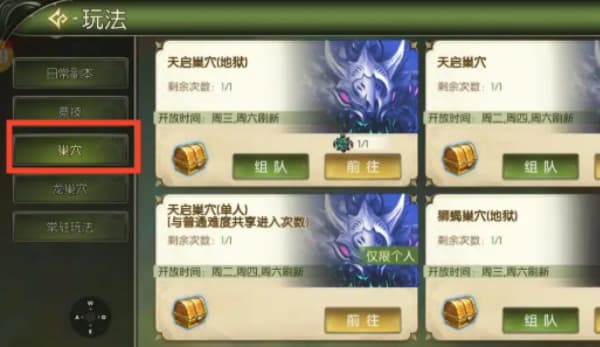
很多刚入坑龙之谷:启程的玩家,都在装备收集上踩了不少坑,要么瞎刷野图浪费大把时间,要么盲目冲高阶强化把前期攒的材料全造没了,战力半天提不上去。小编把全阶段所有装备产出渠道全测了一遍,折腾好久终于摸出一套从新手蓝装过渡到毕业橙套的零弯路收集思路,今天就给大家好好讲讲龙之谷:启程装备如何收集。
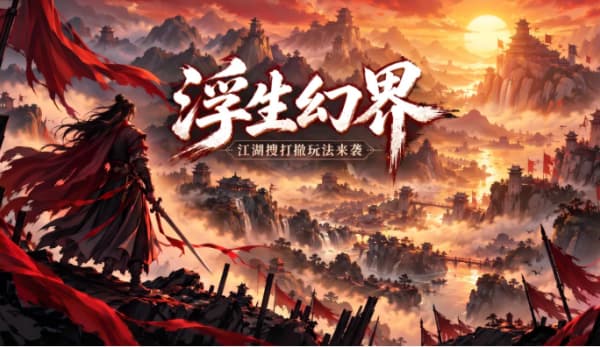
最近不少玩少年歌行:风花雪月的玩家,都在蹲刚上线的浮生幻界玩法的实际体验,作为游戏里全新的搜打撤类策略探索模式,很多人刚点进去就被3支不可复用的队伍配置、警戒值跨服追击、心神值结算这些新机制搞懵了。有人说贪满地图宝箱最后被追击者截胡血本无归,也有人摸透节奏后把把高心神值撤离,小编今天就给大家讲讲少年歌行:风花雪月玩法浮生幻界如何。

很多玩烽火望长安的玩家,都在到处找能通吃全场景的顶配阵容,结果要么凑出来的队伍开荒战损高到离谱,要么打高难守城战直接被对面速攻队冲烂,折腾了好几个赛季都没摸透版本T0配队的核心逻辑。小编今天就来给大家详细讲讲烽火望长安最强5个阵容有哪些。
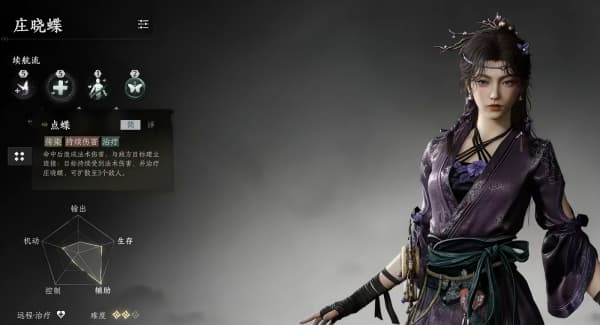
很多刚入坑诡影藏锋的玩家,都在纠结选哪个女角色开局,毕竟游戏里能上场的女密探定位差得特别大,有人选了输出位却扛不住怪,有人拿了辅助却打不出伤害,白白浪费了前期攒的资源。不少人翻了好多测评都没摸透两个女角色的核心玩法,不知道哪个更适配自己的操作习惯。今天就给大家好好讲讲诡影藏锋女角色有哪些。
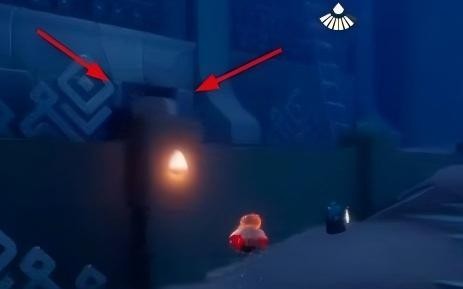
光遇星光沙漠任务如何完成?光遇和小王子联动上线了全新的活动,在这里玩家可以操控角色跟小王子共同探索地图中的未知区域,新活动开放了全新区域星光沙漠,解锁并完成任务就能获得相应的奖励,今天小编就和大家分享一下光遇星光沙漠任务完成方法,感兴趣的小伙伴们快来一起看看吧。
SET
更多
意见反馈
权限协议
严格遵守法律法规,遵循以下隐私保护原则,为您提供更加安全、可靠的服务:
1、安全可靠:我们竭尽全力通过合理有效的信息安全技术及管理流程,防止您的信息泄露、损毁、丢失。
2、自主选择:我们为您提供便利的信息管理选项,以便您做出合适的选择,管理您的个人信息
3、保护通信秘密:4、合理必要:为了向您和其他用户提供更好的服务,我们仅收集必要的信息。
5、清晰透明:我们努力使用简明易懂的表述,向您介绍隐私政策,以便您清晰地了解我们的信息处理方式。
6、将隐私保护融入产品设计:我们在产品和服务研发、运营的各个环节,融入隐私保护的理念。
本《隐私政策》主要向您说明:我们收集哪些信息 我们收集信息的用途 您所享有的权利
希望您仔细阅读《隐私政策》为了让您有更好的体验、改善我们的服务或经您同意的其他用途,在符合相关法律法规的前提下,我们可能将通过某些服务所收集的信息用于我们的其他服务。例如,将您在使用我们某项服务时的信息,用于另一项服务中向您展示个性化的内容或广告、用于用户研究分析与统计等服务。
若您使用服务,即表示您认同我们在本政策中所述内容。除另有约定外,本政策所用术语与《服务协议》中的术语具有相同的涵义。
如您有问题,请联系我们。

























发表评论
COMMENT