

意见反馈


文件大小: 27.22M
软件类型: 生活服务
软件版本: v1.0.1617
更新时间: 2026-09-24
相关标签:
 提示:请自觉遵守互联网相关政策法规,只代表网友观点,与本站立场无关!
ServerBox手机版介绍
ServerBox手机版远程服务器是免费开源的Linux服务器管理工具,基于Flutter开发,专为安卓用户打造,让手机也能轻松完成服务器运维。软件集成SSH终端、SFTP文件传输、实时状态监控、Docker容器管理、进程控制及代码编辑等实用功能,可随时查看CPU、内存、磁盘和网络状态,便捷掌握服务器运行情况。ServerBox手机版官方安卓版支持密码与密钥认证及生物识别登录,提升使用安全性。简洁直观的操作界面搭配推送通知、桌面小组件等功能,无论是开发者、系统管理员还是NAS用户,都能轻松实现多服务器集中管理。
| 小编推荐 | 应用说明 | 软件地址 |
| Fing网络扫描仪中文版 | 1.0.0最新版 | 查看 |
| 闪光盾弱网 | 1.0官方版 | 查看 |
| 北辞弱网纪念版 | 14.0安卓版 | 查看 |
ServerBox手机版使用方法
1、安装好软件后,打开,主页很简洁,左上角是软件名和设置,中间显示连接的NAS/服务器,下边四个图标,分别是服务器、命令行终端、文件和代码片段;

2、右下角有个加号,点进去添加服务器,输入名称、主机域名或IP,端口号(默认22)、用户名和密码,点击右下角存储图标就行了,这时候切换到主页就可以看到连接的NAS和服务器,小编直接把NAS和2个服务器都连上了;

3、点进去NAS可以看到CPU、内存、磁盘、网络、传感器等实时运行情况;
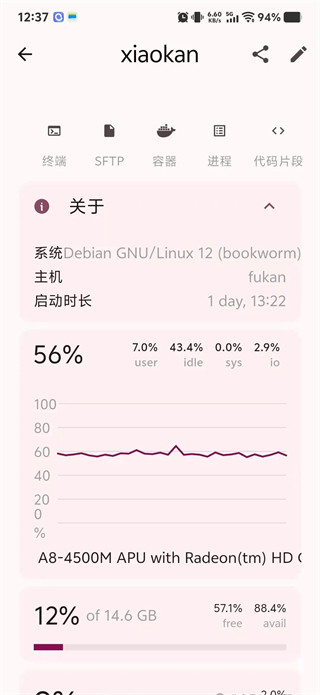
4、最上面的第一个图标就是终端点进去就可以用命令行操作服务器了;
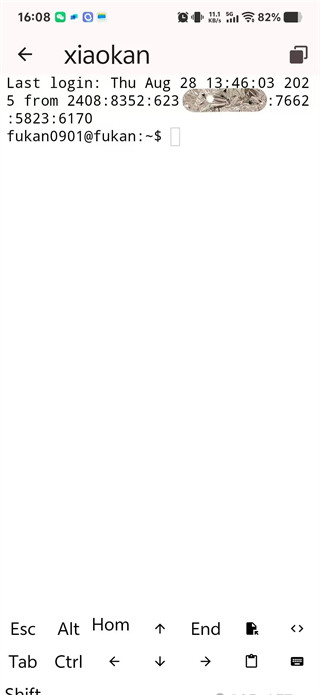
5、第二个图标SFTP是文件管理器,可以新建、删除、搜索、下载和上传文件等;
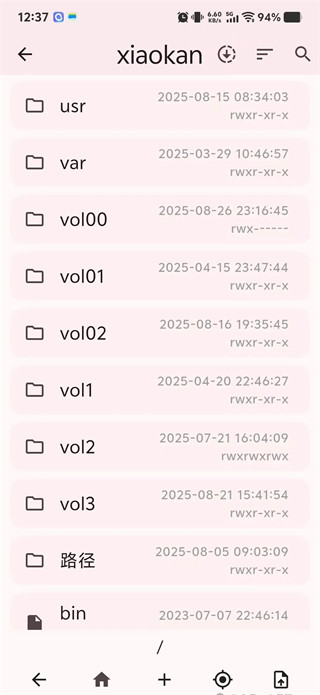
6、第三个图标容器,点进去可以看到NAS里所有的容器和镜像情况,可以操作容器启动、停止、重启、删除、命令行终端操作和查看日志,功能很全,小编的飞牛系统可能是设置有什么问题,容器功能连不上,其他两个服务器都可以;

7、第四个图标进程,点进去可以看到NAS/服务器正在运行的进程,右上角可以按不同的种类分类;
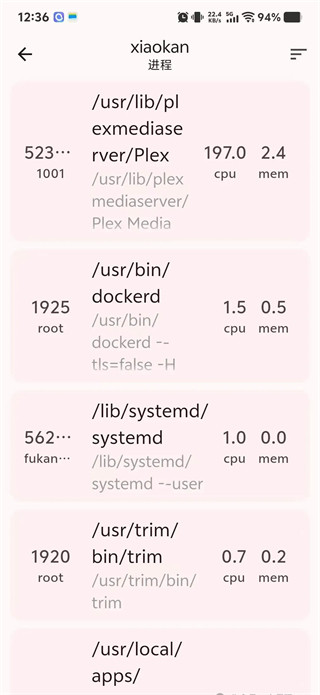
8、第五个图标代码片段,点进去,如果你在主页右下角添加了代码片段,就可以看到;

9、主页的设置里面设置项目很丰富,包括应用、秘钥和备份等,就不一一展开了。

ServerBox手机版软件介绍
1、全平台免费开源
遵循GPL 3.0协议,零广告、零付费、零功能限制,代码完全公开,安全透明,让运维无后顾之忧。
2、一站式全能管家
高度集成SSH终端、SFTP文件传输、Docker容器管理、进程与包管理等核心功能,一个App替代多个工具,告别碎片化操作。
3、直观实时监控
通过清晰的动态图表,实时展示CPU、内存、磁盘、网络及传感器等关键指标,服务器负载状态一目了然。
4、轻量且安全
体积小巧不占空间,运行流畅不卡顿;支持密码/密钥双重认证与生物识别(指纹)登录,全方位保障数据与操作安全。
5、极致便捷体验
全面支持中文界面,新手零门槛上手;内置代码片段(Snippet)一键执行、推送告警通知及桌面小部件,让随时随地的高效运维成为现实。
ServerBox手机版功能介绍
1、服务器状态监控(可视化)
实时采集:CPU、内存、磁盘、网络流量、系统负载、硬件温度、风扇转速、GPU 状态
图表可视化、异常指标标红预警、桌面小部件 / Watch 快速查看
支持多服务器批量监控、自定义刷新频率
2、远程连接与文件管理
SSH 终端:内置完整 SSH 客户端,支持密码 / 密钥登录、多标签、命令历史、代码高亮、自定义主题
SFTP 文件传输:可视化文件管理器,支持上传 / 下载 / 重命名 / 删除 / 编辑、断点续传、批量操作
内置代码编辑器,可直接编辑服务器上的文本 / 配置文件
3、容器与系统管理
Docker/Podman 管理:查看容器 / 镜像 / 卷、启动 / 停止 / 重启 / 删除、创建容器、日志查看、端口映射
包管理:支持 apt、yum、dnf 等,一键安装 / 更新 / 卸载软件、系统升级
进程管理:查看进程、杀进程、资源占用排序
网络工具:内置 Ping、端口扫描、URL/Base64 编解码等小工具
4、安全与便捷特性
生物认证(指纹 / 面容)登录、SSH 密钥存储加密
服务器分组、连接模板、命令片段(Snippet)快速复用
推送告警(服务器离线、负载过高)、多语言(含简体中文)
ServerBox手机版特色
1、实时系统性能监控:
实时、可视化地展示服务器的 CPU 使用率、内存占用、磁盘 I/O 和网络流量等关键指标,确保即时掌握服务器状态。
2、安全 SSH 连接管理:
通过 SSH 协议安全连接服务器,支持密码认证和更安全的密钥认证方式,保障远程操作的安全性。
3、集成远程终端(Terminal):
提供完整的 SSH 终端功能,允许用户直接执行命令行操作,并支持终端虚拟按键,优化移动端输入体验。
4、Docker/Podman 容器管理:
内置对 Docker 或 Podman 容器的图形化支持,方便用户查看、启动、停止和管理容器的生命周期。
5、服务/进程状态控制:
直接查看和控制系统运行的服务(如 Nginx、Apache、MySQL 等)和系统进程,执行启动、停止、重启等操作。
6、SFTP 文件传输与管理:
集成SFTP (SSH File Transfer Protocol)功能,使用户能够安全地浏览、上传、下载和管理服务器上的文件。
7、系统日志实时查看:
提供便捷的日志查看器,允许用户实时或历史查看系统和应用日志,快速定位故障和问题。
8、Snippet代码片段:
支持保存和管理常用的代码或命令片段 (Snippets),实现一键执行重复性或复杂的维护任务。
9、多服务器集中管理:
支持添加和管理多个不同的服务器,实现所有服务器资源的集中化和统一监控。
ServerBox手机版添加服务器的方法
要使用 ServerBox 添加服务器,您通常需要提供服务器的IP地址/域名、SSH端口、以及认证凭据(用户名和密码或SSH密钥)。
以下是添加服务器的通用步骤:
1、打开 ServerBox 应用:
在您的手机或平板设备上启动 ServerBox 应用。
2、进入添加服务器界面:
在应用的主界面上,寻找并点击添加按钮。
3、填写服务器连接信息:
名称 (Name/Remark): 给您的服务器起一个容易识别的名称(例如:“我的个人博客”、“开发测试机”)。
主机地址 (Host/IP Address):输入您的服务器的公网 IP 地址或域名。
SSH 端口 (Port):默认通常是 `22`。如果您的服务器更改了默认端口,请填写您的自定义端口号。
4、选择认证方式并输入凭据:
用户名 (Username):输入用于 SSH 登录的用户名,通常是 `root` 或您创建的具有管理员权限的用户。
选择认证类型:
密码 (Password):输入该用户的密码。
密钥 (SSH Key):如果您使用密钥认证,您需要导入或选择已保存在 ServerBox 中的私钥文件。
5、保存并连接:
检查所有信息是否正确无误后,点击连接按钮。
ServerBox 会尝试使用您提供的凭据通过 SSH 连接服务器。如果连接成功,您的服务器就会出现在服务器列表中,您可以开始进行监控和管理
DATA
APP
更多
RANK
更多
NEWS
更多

很多原神玩家都在纠结7.1新五星沃雅妮莎的命座该怎么规划,要么原石有限乱抽一通,抽完才发现高命提升远不如预期,要么直接硬冲满命浪费大量资源,完全没摸透这个水系辅助的命座性价比逻辑。小编把全命座的实战提升幅度全测了一遍,今天就直接给大家揭晓原神角色沃雅妮莎命座抽取如何。

很多刚入坑斗罗大陆诛邪传说的玩家,都被海量魂师和复杂的养成路径搞晕了,要么乱抽乱养分散资源卡主线,要么编队搭配错配,打高难诛邪BOSS频频刮痧,竞技场冲分也处处碰壁。小编把当前版本所有主流编队全测了一遍,今天就直接给大家揭晓斗罗大陆:诛邪传说最强阵容搭配是什么。

小编最近在如鸢的新活动池里把刚上线的两位新密探拉满测了几十把实战,发现不少攒了好久资源的广陵王都在纠结要不要抽这两位新绝密密探。有人说简雍叠层慢不适合快节奏副本,也有人把法正的圣物体系玩明白后直接打通了之前卡了好久的高难本,关于他俩的强度和适配阵容的讨论一直没停过。小编今天就来给大家讲讲如鸢密探简雍和法正如何。

很多玩大王请上阵的玩家熬到后期都卡在阵容转型上,之前一路顺风顺水的单核开荒队,到了高难副本和竞技场里直接被对面的完整体系按在地上打,要么输出循环断档,要么前排扛不住两轮爆发,攒了一堆高星武将却不知道怎么组合才能打出上限。小编今天就来给大家详细讲讲大王请上阵后期阵容搭配如何操作。

龙之谷启程剑圣如何加点?在龙之谷启程这款游戏当中,游戏里拥有很多类型的职业角色可以选择,其中剑圣属于战士职业,拥有高爆发,高伤害,是非常受欢迎的一种职业,所以今天小编为大家带来的是龙之谷启程剑圣加点攻略,可以帮助玩家快速掌握玩法核心机制,并且调整技能加点策略,在战斗中发挥出最强的实力。
SET
更多
意见反馈
权限协议
严格遵守法律法规,遵循以下隐私保护原则,为您提供更加安全、可靠的服务:
1、安全可靠:我们竭尽全力通过合理有效的信息安全技术及管理流程,防止您的信息泄露、损毁、丢失。
2、自主选择:我们为您提供便利的信息管理选项,以便您做出合适的选择,管理您的个人信息
3、保护通信秘密:4、合理必要:为了向您和其他用户提供更好的服务,我们仅收集必要的信息。
5、清晰透明:我们努力使用简明易懂的表述,向您介绍隐私政策,以便您清晰地了解我们的信息处理方式。
6、将隐私保护融入产品设计:我们在产品和服务研发、运营的各个环节,融入隐私保护的理念。
本《隐私政策》主要向您说明:我们收集哪些信息 我们收集信息的用途 您所享有的权利
希望您仔细阅读《隐私政策》为了让您有更好的体验、改善我们的服务或经您同意的其他用途,在符合相关法律法规的前提下,我们可能将通过某些服务所收集的信息用于我们的其他服务。例如,将您在使用我们某项服务时的信息,用于另一项服务中向您展示个性化的内容或广告、用于用户研究分析与统计等服务。
若您使用服务,即表示您认同我们在本政策中所述内容。除另有约定外,本政策所用术语与《服务协议》中的术语具有相同的涵义。
如您有问题,请联系我们。































发表评论
COMMENT