

意见反馈


文件大小: 1.75M
软件类型: 生活服务
软件版本: v6.10
更新时间: 2026-02-12
相关标签:
 提示:请自觉遵守互联网相关政策法规,只代表网友观点,与本站立场无关!


droidcamx中文版介绍
droidcamx中文版是稳定可靠的摄像软件,支持将安卓设备变身为电脑摄像头,实现高效画面传输。免费版用户可快速传输数据,确保每一帧画面流畅呈现。droidcamx中文版安卓版手机端还可访问其他摄像头画面,方便多设备监控与使用。中文界面设计简洁明了,功能清晰易用,适合视频会议、直播或远程监控等多场景应用,是安卓用户提升摄像体验的理想工具。
droidcamx中文版使用方法
1、下载并安装DroidCam客户端(DroidCamX和DroidCam相同)。这将在您的系统上安装客户端以及网络摄像头和麦克风驱动程序。

2、确保PC和移动设备都在同一个Wifi网络上。启动PC客户端和应用程序。
3、将应用程序中显示的IP地址和DroidCam端口号输入PC客户端。单击开始/连接。

三、当作虚拟硬件摄像头时电脑端切换高清的设置
使用“此电脑”并找到DroidCam安装文件夹。默认情况下,是“C:Program Files (x86)DroidCam ”。
你会发现“Toggle HD Mode”快捷方式:右键单击并选择“以管理员身份运行”。选择720P,单击确定将触发计算机重新启动。
还有就是手机端一定要设置的,FPS Boost(Experimental)一定要勾选上,默认它是不勾选的,勾选之后fps提升两倍,顺滑多了。

droidcamx中文版设置方法
1、在下载客户端时同意条款后,人们将需要确保选择安装组件:“Android USB 支持”、“Apple USB 支持”和客户端。选择这些选项后,如果选择了仅支持Android的软件包,则不包括“Apple USB 支持”,然后单击“安装”。考虑到Client是轻量级的,安装过程应该比较简短。
2、安装完成后,导航至桌面左下角的搜索栏并找到客户端。找到后,启动程序。将出现一个小弹出窗口,提供连接选项:WiFi或USB。
3、除了选择窗口中“视频”旁边的框外,如果人们更喜欢通过便携式设备而不是通过计算机处理声音,他们还可以选择“音频” 。在手持设备上打开应用程序以确定“WiFi IP”和“端口”。此外,可以在应用程序中找到“浏览器 IP 摄像头访问”链接。
4、在计算机或笔记本电脑屏幕上的客户端弹出窗口中,输入来自移动应用程序的“设备 IP”信息。在WiFi类别中定义“设备 IP”、“端口”、“视频”和“音频”首选项后,按“开始”。因此,手机或平板电脑上的应用程序以及 PC 客户端都将通过手持相机启动网络摄像头视图。
droidcamx中文版用法介绍
手机连上wifi之后(前提是和PC位于同一局域网下),运行安卓手机上的 DroidCamX。
这时候,软件会自动开启一个端口来发送视频数据,记录下这个端口和IP地址(如图中的红色字)。
然后打开 DroidCamX 的PC端,在连接方式里面选着 WiFi/LAN
然后将刚刚记录的IP地址端口填入相应的位置,点击connect
手机和电脑连接上了(如果连接失败,多试几次)
droidcamx中文版亮点
-IP网络摄像头MJPEG访问
-完全免費,沒有使用限制或水印
-可在后台使用其他应用程序,或关闭屏幕以节省电池
-FPSBoost"选项,可获得更高的帧率
-高分辨率视频支持(高清模式下最高可达720p)
-Windows客户端上的专业功能,包括视频镜像、翻转、旋转、对比度、亮度等控制
DATA
VERSION
SET
APP
更多
RANK
更多
NEWS
更多

最近不少刚入坑锚点降临的玩家,都在蹲新角色阿尔尼塔的实战表现,作为开服后上线的高人气虚黯系特勤,很多人刚抽到就纠结要不要花资源拉满。有人说她机制复杂上手门槛高,也有人把她练满后靠全队增伤联动打出了远超预期的上限,小编今天就给大家详细讲讲锚点降临角色阿尔尼塔技能如何。

最近不少刚入坑时空之镜的玩家,都在蹲SSR火属性角色霞的实战表现,作为开服就能拿到的高人气剑系输出,很多人刚抽到就纠结要不要花资源拉满。有人说她机制复杂上手门槛高,也有人把她练满后靠破击被动打出了远超预期的AOE爆发,关于她的技能强度争议一直没停过。小编今天就给大家详细讲讲时空之镜角色霞技能如何。

很多刚入坑星布谷地打理星球家园的玩家,都卡在友邻赠送礼物这个核心社交玩法上,要么送错东西被直接退回白忙活,要么瞎堆贵重素材却涨不动好感度,浪费了大量开荒期本就紧张的资源。今天小编就来给大家好好讲讲星布谷地玩法友邻赠送礼物如何。

很多刚入坑雾海之下的玩家,刚摸到地图中心区域就被土豆魔王按在地上摩擦,血条厚得离谱不说,技能范围还比预警圈大一圈,想靠装备数值硬怼根本行不通。不少人单人挑战连BOSS半血都打不掉,组队乱冲又容易被范围技能团灭,试了好多次都卡在这个首测公认的最难领主魔物上。今天小编就来给大家好好讲讲雾海之下BOSS土豆魔王如何攻打。
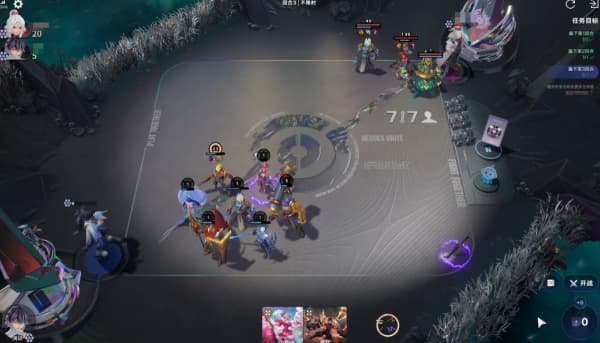
很多玩王者万象棋的玩家刚摸到牺牲与收益残局就直接卡关,明明照着牺牲流的思路上阵,结果要么关键英雄没凑够觉醒不了,要么站位没算好核心C位开局就被秒,折腾好几局都摸不透逆风翻盘的核心逻辑。小编今天就来给大家好好讲讲王者万象棋玩法牺牲与收益残局如何。
SET
更多
意见反馈
权限协议
严格遵守法律法规,遵循以下隐私保护原则,为您提供更加安全、可靠的服务:
1、安全可靠:我们竭尽全力通过合理有效的信息安全技术及管理流程,防止您的信息泄露、损毁、丢失。
2、自主选择:我们为您提供便利的信息管理选项,以便您做出合适的选择,管理您的个人信息
3、保护通信秘密:4、合理必要:为了向您和其他用户提供更好的服务,我们仅收集必要的信息。
5、清晰透明:我们努力使用简明易懂的表述,向您介绍隐私政策,以便您清晰地了解我们的信息处理方式。
6、将隐私保护融入产品设计:我们在产品和服务研发、运营的各个环节,融入隐私保护的理念。
本《隐私政策》主要向您说明:我们收集哪些信息 我们收集信息的用途 您所享有的权利
希望您仔细阅读《隐私政策》为了让您有更好的体验、改善我们的服务或经您同意的其他用途,在符合相关法律法规的前提下,我们可能将通过某些服务所收集的信息用于我们的其他服务。例如,将您在使用我们某项服务时的信息,用于另一项服务中向您展示个性化的内容或广告、用于用户研究分析与统计等服务。
若您使用服务,即表示您认同我们在本政策中所述内容。除另有约定外,本政策所用术语与《服务协议》中的术语具有相同的涵义。
如您有问题,请联系我们。















































发表评论
COMMENT