

意见反馈


文件大小: 137.66M
软件类型: 商务办公
软件版本: v3.36.1.451
更新时间: 2026-01-14
相关标签:
 提示:请自觉遵守互联网相关政策法规,只代表网友观点,与本站立场无关!


腾讯会议安卓手机版介绍
腾讯会议安卓手机版app是好用的高清视频会议App,提供流畅稳定的在线会议体验。支持高清视频、语音通话、屏幕共享、文件传输等功能,满足企业、教育、医疗及政府等多场景需求。腾讯会议安卓手机版2026年最新版可容纳最多300人在线,支持全平台一键接入,具备智能降噪、美颜、背景虚化、锁定会议和屏幕水印等实用功能,提升办公效率与会议质量。同时保障会议安全,需会议号或主持人邀请方可加入,并可云端加密录制,随时回顾会议内容,轻松实现高效远程办公。
腾讯会议安卓手机版创建会议房间的方法
1、在腾讯会议中,点击主界面的“快速会议”选项,进入新界面。

2、在快速会议界面里,进行会议参数的设置,例如是否开启视频会议,是否开启美颜等。

3、设置好参数后,点击界面下方的“进入会议”选项,创建一个会议。

4、在创建的会议界面中,找到界面右下角的“更多”按钮,点击它。

5、在展开的上拉菜单中,找到“邀请”选项,点击它展开邀请界面。

6、在邀请界面里,选择一种方式,将邀请链接发送给好友,好友点击链接进入会议后,就可以进行多人在线会议了

腾讯会议安卓手机版录制和查看回放的方法
1、如要查看回放视频会议,首先要确保主持人会议过程中打开了云录制功能,然后进入会议界面选择更多,接着在弹出的选项菜单中点击云录制按钮

2、之后会弹出录制提醒,点击开启即可

3、当我们录制完成后,接着就是查看回放,首先点击左上角个人头像

4、进入个人界面后点击我的录制选项,最后选择想要查看的回放即可

腾讯会议安卓手机版注册方法
1、明确企业版腾讯会议的服务类型,选择合适的服务方案。腾讯会议企业版提供了不同类型的服务方案,以满足不同企业的会议需求。
2、准备注册资料。注册企业版的腾讯会议,需要准备企业的详细信息,包括企业名称、企业地址、企业营业执照编号、企业联系人信息等。
3、完成注册流程。登录腾讯会议官网,完成企业版的账号注册,填写相关的注册信息,按照指引完成实名认证,提交申请,等待审核。
4、支付开通费用。提交申请后,根据申请的服务方案和账号数量,系统会自动生成订单,企业需要支付相应的开通费用,完成费用支付,订单才会生效。
5、安装腾讯会议客户端。完成费用支付后,下载相应的腾讯会议客户端,并安装至本地,按照指引完成客户端的激活,即可开始使用腾讯会议的服务。注册企业版的腾讯会议,需要满足上述要求,只有全部满足后,才可以正式开通腾讯会议的企业版服务。
腾讯会议安卓手机版软件介绍
1、企业会议更安全
支持对接企业通讯录,企业微信扫码直接登录、soo单点登录紧企业内成员可入会,参会人员更可控;采用AES 256加密保证会议内容传输安全;支持全局水印覆盖会议组界面,会议悬浮窗本地录制文件等所有会议场景,确保会议内容安全无虞。
2、企业用户参会更高效
通讯录批量邀请会议前消息,通知客户端响铃呼叫功能,让参会者及时收到会议提醒快速入会;主持人,呼叫参会者,手机参会者快速接听入会;
3、线下线上会议无缝衔接
通过会议室连接器与传统视频会议终端平台无缝融合,设备利旧不浪费;Rooms软件搭配多种硬件设备即可利旧,现有硬件也可提供满足大中小会议室的全场景解决方案。
4、满足企业大规模会议需求,提升企业专属形象
支持500、1000、2000方的大房间,会议期间主持人可以管理参会者发言权限,保证会议有序进行,用户也可在会议中将主持人权限转移给他人。
腾讯会议安卓手机版常见问题
为什么会出现“会议不存在”的提示?
当您加入会议时,出现如上提示,请核对您的9位会议号码是否输入正确,如果重试依然出现上述提示,请联系会议发起者确认是否使用的腾讯会议。
为什么会出现“会议已过期”的提示?
当您加入会议时,出现如上提示,则该会议已经结束,请联系会议发起者获取相关信息。
为什么会出现“您已在其他设备加入会议,继续加入将移除其他设备”的提示?
当您加入会议时,出现上述提示,则说明您的帐号在其他设备上登录并已经在该会议中,如果您继续加入,则会移除另一设备会议权限。
为什么会出现“网络不给力,请检查网络设置”的提示?
当您使用腾讯会议过程中,出现如上提示,请检查您的网络情况,以及是否允许腾讯会议使用蜂窝网络,如果网络正常,请重新打开腾讯会议尝试。
如何隐藏会议中没有开启视频的人?
目前仅支持桌面端隐藏没有开启视频的用户;
您可在会议中,点击下方工具栏【更多】>>【设置】中勾选【隐藏非视频参会者】即可;
如何开启背景虚化/虚拟背景?
您可在会议中,点击底部操作栏中的【更多】>>【虚拟背景】中进行背景设置;
您可在会议前,点击“头像”>>【设置】>>【虚拟背景】中进行背景设置;
你可以选择图片或视频作为会议虚拟背景,并在预览视窗中浏览效果。您也可以在此处选择背景虚化,并在预览视窗中浏览效果;
注:目前部分机型不支持背景虚化/虚拟背景功能,具体请以实际情况为准,机型开放内容见下文;
如何添加背景图片?
在虚拟背景设置页您可以添加背景图片。
图像支持JPG/BMP/PNG,最大支持4096 x 4096,图像大小不超过20M。推荐使用长宽比例为16:9的图像,如:1280 x 720 或 1920 x 1080,可以使得背景图像得到最佳的展示效果。
如何添加背景视频?
在虚拟背景设置页您可以添加背景视频。
视频文件支持MP4/MOV,格式,推荐上传视频的分辨率在240P到1080P之间。
DATA
SET
APP
更多
RANK
更多
NEWS
更多
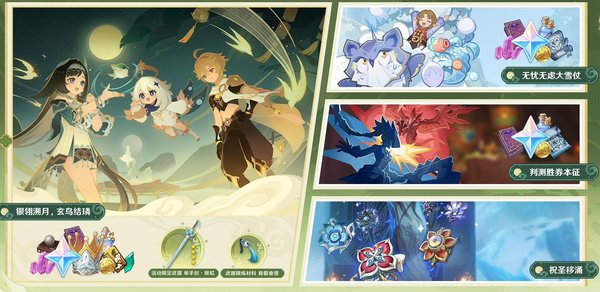
原神游戏中经常会举办各种各样的游戏活动,其中很多不同类型的活动都会在玩家们完成一定任务的情况下,给与玩家们大量的福利!比如说最近推出的银翎溯月玄鸟结璘活动就是一款让很多玩家非常喜欢的活动,但是很多玩家还不清楚这个活动的一些详细玩法和内容,那么原神银翎溯月玄鸟结璘活动怎么玩呢?下面就来和小编一起看看吧!

很多刚入坑伊莫的玩家,刚解锁孵蛋系统就盯上了闪耀之星,翻遍背包找遍玩法都摸不到稳定获取的门路,要么乱攒材料孵了几十颗普通蛋全打水漂,要么把珍贵的闪耀立方浪费在低资质宠物身上,白白错过能一步到位的毕业级伊莫。小编今天就给大家好好讲讲伊莫立方闪耀之星如何获取。
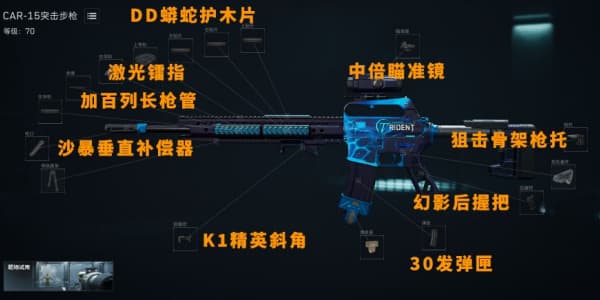
很多玩三角洲行动的兄弟,拿到初始自带的CAR-15就直接往冲锋流改,结果冲脸拼枪拼不过高射速武器,远点架枪又压不住弹道,打了半天总觉得这把枪伤害刮痧、后坐力还飘,完全发挥不出它的优势。小编今天就给大家好好讲讲三角洲行动CAR-15架点流如何配枪。
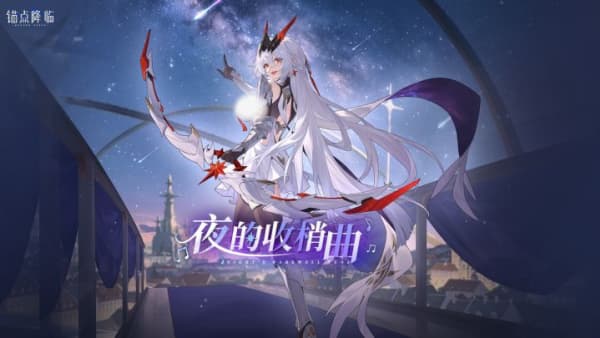
最近不少刚入坑锚点降临的玩家,都在蹲新角色阿尔尼塔的实战表现,作为开服后上线的高人气虚黯系特勤,很多人刚抽到就纠结要不要花资源拉满。有人说她机制复杂上手门槛高,也有人把她练满后靠全队增伤联动打出了远超预期的上限,小编今天就给大家详细讲讲锚点降临角色阿尔尼塔技能如何。
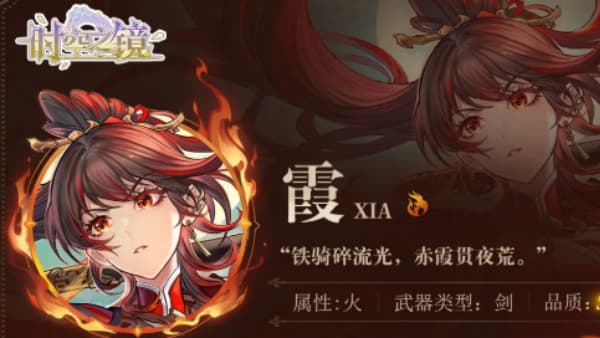
最近不少刚入坑时空之镜的玩家,都在蹲SSR火属性角色霞的实战表现,作为开服就能拿到的高人气剑系输出,很多人刚抽到就纠结要不要花资源拉满。有人说她机制复杂上手门槛高,也有人把她练满后靠破击被动打出了远超预期的AOE爆发,关于她的技能强度争议一直没停过。小编今天就给大家详细讲讲时空之镜角色霞技能如何。
SET
更多
意见反馈
权限协议
严格遵守法律法规,遵循以下隐私保护原则,为您提供更加安全、可靠的服务:
1、安全可靠:我们竭尽全力通过合理有效的信息安全技术及管理流程,防止您的信息泄露、损毁、丢失。
2、自主选择:我们为您提供便利的信息管理选项,以便您做出合适的选择,管理您的个人信息
3、保护通信秘密:4、合理必要:为了向您和其他用户提供更好的服务,我们仅收集必要的信息。
5、清晰透明:我们努力使用简明易懂的表述,向您介绍隐私政策,以便您清晰地了解我们的信息处理方式。
6、将隐私保护融入产品设计:我们在产品和服务研发、运营的各个环节,融入隐私保护的理念。
本《隐私政策》主要向您说明:我们收集哪些信息 我们收集信息的用途 您所享有的权利
希望您仔细阅读《隐私政策》为了让您有更好的体验、改善我们的服务或经您同意的其他用途,在符合相关法律法规的前提下,我们可能将通过某些服务所收集的信息用于我们的其他服务。例如,将您在使用我们某项服务时的信息,用于另一项服务中向您展示个性化的内容或广告、用于用户研究分析与统计等服务。
若您使用服务,即表示您认同我们在本政策中所述内容。除另有约定外,本政策所用术语与《服务协议》中的术语具有相同的涵义。
如您有问题,请联系我们。
















































发表评论
COMMENT