

意见反馈


文件大小: 933.29M
软件类型: 生活服务
软件版本: v1.0.23
更新时间: 2026-01-16
相关标签:
 提示:请自觉遵守互联网相关政策法规,只代表网友观点,与本站立场无关!


小小电脑GXDeOs版介绍
小小电脑GXDeOs版(手机变电脑)是一款实用的云电脑应用,内置众多热门游戏资源,支持外接键盘和鼠标,让操作更加顺手。同时提供游戏模拟按键功能,有效提升整体游戏体验。除了游戏娱乐外,小小电脑GXDeOs版海支持安装各类办公软件与娱乐应用,满足用户多样化使用需求,真正实现一秒手机变电脑,带来更丰富、更高效的玩机体验。
1.第一次加载可能需要5到10分钟,加载完成后软件会自动跳转到图形界面。

2.点击即鼠标左键,双指点击为鼠标右键,双指划动为鼠标滚轮。

3.在图形界面返回时,可以回到终端界面和控制界面进行更多操作。

4.安装时请不要退出软件,如果长时间未加载完成,可检查软件占用空间是否异常,并尝试清除数据后重新安装。
5.部分用户反馈在重启手机后能够成功安装软件。
智能掌中宝:随时随地提供强大的办公与娱乐支持。
云端猛兽:提供超高性能的云电脑体验,起步即搭载强大的显卡配置。
一键安装:即开即用,方便快捷。
多重防护措施:保障用户数据隐私与账户安全。
一键安装,即开即用
来自kali-undercover的win10主题(仅xfce版本),友好的界面
提供常用软件的一键安装指令
可方便地改变屏幕缩放,不用担心屏幕过大或过小
便捷访问设备文件,或通过设备SAF访问软件文件
提供终端和众多可调节参数供高级用户使用
基础适配与安装问题
Q:哪些设备能使用小小电脑APP?iOS设备支持吗?
A:目前仅支持安卓7.0及以上版本的手机或平板,暂未推出iOS版本。需注意安卓12及以上系统可能存在兼容性问题(如异常退出),安卓13部分网页应用(如JupyterNotebook)需手动配置权限。老旧设备建议先确认系统版本与存储空间(解压后需4-5GB空间)。
Q:安装过程需要Root手机吗?首次加载失败怎么办?
A:无需Root即可使用,依托PRoot技术实现本地虚拟化运行。首次加载需5-10分钟,若长时间无响应:①检查软件占用空间是否增长,无变化则清除数据重试;②重启手机后重新安装;③确保设备未限制软件后台运行权限。
Q:如何下载官方正版?会有安全风险吗?
A:可通过安卓官方应用商店(如华为应用市场、七匣子)搜索下载,或访问GitHub项目主页获取最新版本。软件遵循GPL开源协议,源代码公开透明,且数据本地存储,无云端泄露风险,但需警惕非官方渠道的修改版。
功能使用与操作技巧
Q:能真正运行Windows软件吗?哪些程序兼容性较好?
A:通过“Wine+Box64/Box32”兼容层可运行部分轻量级Windows程序,如Notepad++、旧版Photoshop、计算器等。但大型设计软件(如最新版PS)、3A游戏暂不支持,建议优先使用Linux原生软件(如WPSOffice、Linux版微信)。
Q:手机如何操作Linux桌面?支持外接设备吗?
A:触屏操作遵循:点击=鼠标左键、双指点击=右键、双指滑动=滚轮。可通过OTG线连接键盘鼠标,或外接显示器,实现“手机变笔记本”的办公体验。界面比例不适配时,可在“设置-高级”中调整屏幕缩放比例。
Q:如何在手机与虚拟系统间传输文件?字体能自定义吗?
A:授予存储权限后,通过虚拟系统主目录的共享文件夹即可访问手机文件,建议避免保存至设备限制写入的“下载文件夹”。字体自定义需:①在手机存储创建“Fonts”文件夹;②复制Windows系统字体(C:WindowsFonts)至该目录,系统会自动识别。
Q:中文输入总是丢字错字,怎么解决?
A:不建议直接使用安卓中文输入法,需切换至虚拟系统内置输入法:①用英文键盘调出输入框;②按“Ctrl+空格”切换至Fcitx拼音输入法,可大幅减少输入异常。
常见故障与解决方案
Q:安卓12/13系统使用时异常退出或功能失效怎么办?
A:①安卓12出现错误码9:软件会提供修复指引,需手动按步骤操作(软件无权限自动修复);②安卓13网页应用失效:进入“全局设置”开启“getifaddrs桥接”功能。
Q:虚拟系统卡顿或黑屏如何处理?
A:卡顿可降低“图像质量”或“压缩等级”;三星S21Ultra、红米Note12等机型黑屏属于设备适配问题,可尝试重启软件或在GitHub提交设备型号反馈。vivoPad等设备看不见鼠标时,开启“显示原系统光标替代”功能。
Q:想安装更多软件(如VSCode),有哪些方法?
A:①使用系统自带的“tmoe”工具一键安装(容器内VSCode、输入法均通过此方式安装);②参考Ubuntu/Linux通用安装教程,通过终端执行命令安装;③软件首页提供图形处理、视频剪辑等分类软件的快捷安装按钮。
DATA
APP
更多
RANK
更多
NEWS
更多
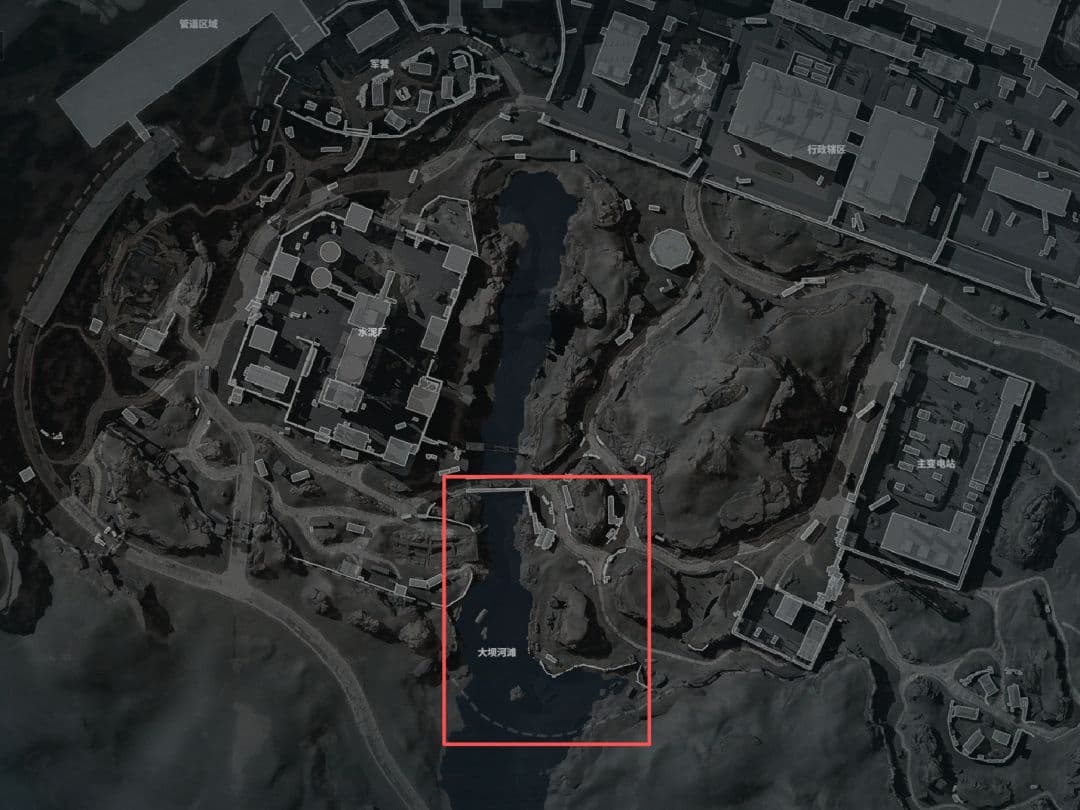
三角洲行动钓鱼点位在哪?在三角洲行动这款游戏当中,很多玩家不清楚三角洲行动钓鱼点位在哪里,目前钓鱼玩法主要集中在长弓溪谷地图,需先找NPC领取鱼竿。零号大坝多为摸鱼活动点位。那么今天小编就和大家分享一下,下面将这些地图的钓鱼点位以及可钓取的鱼类总结在下方,希望大家都能收获满满。
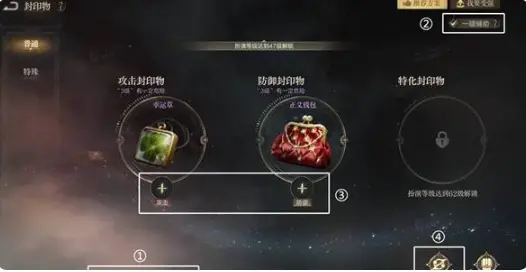
诡秘之主圣杯如何达成?在诡秘之主这款游戏当中,我们玩家要想拉开实战的差距,核心的系统那就是封印物,就连圣杯这一种功能性封印物,想发挥实力,那也离不开整个养成的链路。但是有很多玩家不清楚应该怎么才能达成,那今天就为大家来介绍一下诡秘之主圣杯达成指南,感兴趣的小伙伴们快来一起看看吧。
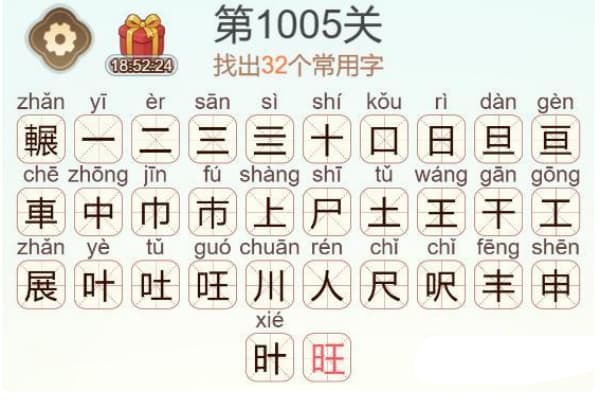
很多卡在天天拼词王第1005关的玩家,盯着辗字卡了好半天,把能想到的拆分组合全试了一遍,要么拼出来的词系统不认,要么漏了隐藏的生僻字组合,耗光了提示次数都没通关。不少人翻了前面几百关的规律套过来用,完全摸不透这关的出题逻辑,白白卡了好几天进度。今天就给大家好好讲讲天天拼词王第1005关辗字如何通关。

很多刚进诡影藏锋秘境探索的新手,搜刮物资时最容易栽在成群出没的虱化古民手里,单个看着行动迟缓没威胁,一不留神触发听觉警戒就被四面八方围堵,血量被慢慢磨空连撤离的机会都没有。今天就给大家好好讲讲诡影藏锋虱化古民打法是什么。

小编最近在重返未来1999的3.9版本里把新角色纳西索斯的全体系玩法测了个遍,发现很多刚抽到他的玩家都在纠结,有人说他是仪式队的版本答案直接把输出抬了一个档次,也有人把他塞进泛用队里实战刮痧还保不住人。今天小编就给大家好好讲讲重返未来:1999角色纳西索斯如何。
SET
更多
意见反馈
权限协议
严格遵守法律法规,遵循以下隐私保护原则,为您提供更加安全、可靠的服务:
1、安全可靠:我们竭尽全力通过合理有效的信息安全技术及管理流程,防止您的信息泄露、损毁、丢失。
2、自主选择:我们为您提供便利的信息管理选项,以便您做出合适的选择,管理您的个人信息
3、保护通信秘密:4、合理必要:为了向您和其他用户提供更好的服务,我们仅收集必要的信息。
5、清晰透明:我们努力使用简明易懂的表述,向您介绍隐私政策,以便您清晰地了解我们的信息处理方式。
6、将隐私保护融入产品设计:我们在产品和服务研发、运营的各个环节,融入隐私保护的理念。
本《隐私政策》主要向您说明:我们收集哪些信息 我们收集信息的用途 您所享有的权利
希望您仔细阅读《隐私政策》为了让您有更好的体验、改善我们的服务或经您同意的其他用途,在符合相关法律法规的前提下,我们可能将通过某些服务所收集的信息用于我们的其他服务。例如,将您在使用我们某项服务时的信息,用于另一项服务中向您展示个性化的内容或广告、用于用户研究分析与统计等服务。
若您使用服务,即表示您认同我们在本政策中所述内容。除另有约定外,本政策所用术语与《服务协议》中的术语具有相同的涵义。
如您有问题,请联系我们。










































发表评论
COMMENT