

意见反馈


文件大小: 399.65M
软件类型: 商务办公
软件版本: v14161.0.0.2025063004
更新时间: 2026-06-04
相关标签:
 提示:请自觉遵守互联网相关政策法规,只代表网友观点,与本站立场无关!


teams手机版介绍
teams手机版是由微软推出的一体化协作办公平台,集聊天沟通、语音视频会议、文件共享、任务管理和日程安排于一体,帮助团队高效协作。teams手机版软件里的所有文件均存储于云端并实时同步,用户可通过电脑、手机、平板或网页随时访问和共享资料,实现跨设备无缝办公。无论是远程会议、项目协作,还是团队沟通与任务跟进,都能轻松完成。teams手机版安卓版中文版支持安全可靠的文档协同编辑与在线会议服务,让工作与生活中的沟通协作更加便捷高效,是企业办公和团队协作的实用工具。
| 小编推荐 | 应用说明 | 软件地址 |
| 腾讯会议企业版 | 3.43.10.459安卓版 | 查看 |
| 天翼智能会议 | 1.5.15.151500安卓版 | 查看 |
| 飞语会议 | 4.0.0安卓版 | 查看 |
teams手机版功能介绍
一、会议
1、获取免费的及时会议
轻松创建免费的60分钟会议,与朋友、家人或社区成员保持联系。

2、安排会议
提前规划会议,并通过电子邮件地址或电话号码邀请任何人。分享会议链接,让参与者轻松从任何地方加入。

3、会议签到
在会议开始前,可在会议聊天中进行讨论以做好准备。会议结束后,你可以在聊天中继续对话。

4、体验沉浸式会议
举手发言,使用同框场景模式让所有与会者坐在一个屏幕上,聊天,共享你的屏幕,并打开实时辅助字幕。

5、所有设备加入
通过桌面应用、Web或移动设备上的链接快速加入会议。作为嘉宾无需Teams帐户即可加入,或者登录以获得更佳的会议体验。

二、聊天
1、在不同设备聊天
即使外出时,也能在所有设备上轻松与其他Teams用户聊天。

2、邀请任何人加入Teams
使用电子邮件地址与他人创建新聊天,或者向他们发送邀请链接,让他们加入现有聊天。

3、共享照片和文件
在与Teams联系人的聊天中发送图像和重要文件。

4、发起群组聊天
通过聊天将一个小组聚集在一起协作。

三、通话
1、从聊天中发起免费通话
一键创建聊天并开始免费通话。一对一通话没有时间限制,群组通话免费时间长达60分钟。

2、选择音频或者视频通话
连接音频或视频。可以随时启用或禁用视频。

3、在任何设备接听通话
Teams通话会提醒你,并且无论你在哪里使用Teams都可以接听。

四、社区
1、创建一个社区以进行团队协作
利用多样化的项目、兴趣小组、俱乐部以及其他社区平台,管理和安排你的生活。

2、安排社区活动
使用社区日历规划线上或线下的社区活动。非成员也可以通过Teams会议链接加入。

3、展开社区对话
使用频道保持社区的井然有序。使用嵌套对话创建投票,并分享照片、文件、表情符号和GIF动图。

4、邀请新成员加入
邀请新人加入你的社区很简单。只需通过电子邮件发送加入链接,或者分享QR码,以便他们通过移动设备加入。

5、管理社区
为你管理的社区设置社区准则、管理访问权限、审核内容以及移除成员。

teams手机版注册账户的方法
在 Microsoft Teams 中登录、注册、注销和添加新帐户, (免费)
要注册 Microsoft Teams(免费版),只需具有 Microsoft 帐户。 如果使用的是 Skype、OneDrive、Outlook.com 或 Xbox Live,则已拥有一个。 如果不是,可以轻松创建新的 Microsoft 帐户。
移动版
首次使用现有Microsoft帐户
登录到 Microsoft Teams (免费)
1.打开 Teams 应用。
2.输入电子邮件地址或电话号码,然后选择“登录”。
3.输入密码或验证码,然后选择“登录”。
注意: 如果之前未设置密码,系统可能会提示你添加密码。
如果没有 Microsoft 帐户,请注册 Microsoft Teams(免费版)
1.打开 Teams 应用。
2.输入你的个人电子邮件地址或电话号码,然后点击“ 下一步”。
注意: 注册 Microsoft Teams(免费版)与使用工作帐户(通常由 IT 管理员分配为具有使用 Teams 许可证的组织的一部分)或学校帐户(作为学校或教育机构的一部分)不同。
3.选择“创建免费帐户”。
4.按照说明创建 Microsoft 帐户。
从 Microsoft Teams(免费版)应用中添加个人帐户
1.打开 Teams 应用。
2.点击 个人资料图片或☰更多 。
3.点击“添加帐户”。 在此处添加个人或小型企业帐户。 只需输入登录信息并按照说明进行操作。
在 Teams 中的帐户之间切换
1.打开 Teams 应用。
2.点击“个人资料图片”或“更多 ☰”。
3.在“帐户和组织”下,选择要切换到的帐户。
提示:还可以在个人资料图片上向上或向下轻扫以快速切换帐户。
注销 Teams
1.打开 Teams 应用。
2.点击 个人资料图片或☰更多 。
3.在“帐户和组织”下,选择个人或小型企业帐户。
4.点击 “设置”按钮Settings 。
5.点击““注销”按钮注销”,然后再次点击“注销”以确认。
teams手机版加入会议的方法
在 Microsoft Teams (免费版) 加入会议
在Microsoft Teams (免费版) 中加入会议非常简单。 你不需要帐户即可参加会议,但注册后,你可以查看会议的聊天历史记录、共享 GIF 等。 登录后,Microsoft Teams (免费版) 会提供更多选项和更好的共享体验。
注意: 如果尝试加入会议并收到会议已满的消息,则表示已加入该会议的最大参与者数。
Android/iOS
使用链接加入
可以使用链接加入会议。 方法如下:
1.收到来自会议组织者的邀请链接后,点击该链接以加入会议。
2.可以通过不同的方式加入会议:
*下载安装好Teams。
*加入会议 会启动应用(如果已安装)。
注意: 如果要使用个人帐户连接到工作或学校会议,则加入会议可能会提示你切换帐户。 可以选择显示的帐户进行选择,选择“ 使用另一个帐户登录”,或选择“ 以来宾身份加入”。
3.Teams 安装后,如果你未登录或已使用个人帐户连接到工作或学校会议,系统会提示你键入姓名。 点击“加入会议”以输入会议。
注意: 设备将请求你允许录制音频,如果你希望参加会议,则需要这样做。
4.如果主持人已启用大厅,则必须先允许你才能加入会议,否则应立即加入会议。
从 Teams 日历加入
若要从日历加入会议,请执行以下步骤:
1.在 Teams 应用中,点击“ 日历 ”选项卡。
2.找到所需的会议,然后点击“加入”。
注意: 如果你的会议未显示在“会议”选项卡上的 Teams 日历中,你可能会在设备上的首选日历应用程序或电子邮件垃圾邮件文件夹中找到它们。
如果将 Teams 用于工作或学校,则可能需要 切换帐户 以将工作或学校帐户添加到 Teams。
从Microsoft Teams (免费版) 会议聊天加入
如果会议已启动,它将出现在“ 最近的 聊天”列表中。 点击聊天,然后点击顶部的“ 加入 ”。
邀请链接无效时加入
如果邀请链接不起作用,可以使用会议 ID 和密码加入会议。
1.打开 Teams 应用,然后点击“ 日历 ”选项卡。
2.点击屏幕底部的“展开会议”菜单“+”按钮。
3.点击“使用会议ID加入” #。
4.你将收到输入 会议 ID 和 会议密码的提示。
● 名称。 输入姓名。
● 输入会议 ID。 数字 ID 代码位于会议邀请上。
● 输入会议密码。 字母数字 ID 位于会议邀请上。
5.点击“ 加入会议”。
6.准备好进入会议后,点击“ 立即加入 ”。
7.如果主持人已启用大厅,则必须先允许你才能加入会议,否则应立即加入会议。
teams手机版魅力
安全地与团队成员、家人或朋友见面。在几秒钟内设置视频会议,并通过共享链接或日历邀请邀请任何人。
与朋友或同事进行一对一聊天或群聊。在聊天中,提到某人来吸引他们的注意。
专用通道有助于为重要项目创建集中的工作空间。
直接与团队中的任何人进行视频通话,或立即将群聊转换为视频通话。
动图、表情符号和信息动画让表达自己变得更容易。
teams手机版特色
网上交谈:用户可以在任何时间、同时进行在线对话和互动,实现实时沟通。
参加会议:用户可以自行加入会议,以便及时与同事进行互动和沟通。
集团成立:支持用户在应用程序中创建自己的组,方便与多个同事进行交互。
多人会议:在应用中可以实现多人会议的模式。您可以与多个同事进行交互。
文件传输:文件可以在应用程序中发送,以便同事可以及时收到和查看。
收到通知:用户可以及时收到通知信息,方便用户及时查看和处理!
DATA
APP
更多
RANK
更多
NEWS
更多

最近不少刚入坑锚点降临的玩家,都在蹲新角色阿尔尼塔的实战表现,作为开服后上线的高人气虚黯系特勤,很多人刚抽到就纠结要不要花资源拉满。有人说她机制复杂上手门槛高,也有人把她练满后靠全队增伤联动打出了远超预期的上限,小编今天就给大家详细讲讲锚点降临角色阿尔尼塔技能如何。

最近不少刚入坑时空之镜的玩家,都在蹲SSR火属性角色霞的实战表现,作为开服就能拿到的高人气剑系输出,很多人刚抽到就纠结要不要花资源拉满。有人说她机制复杂上手门槛高,也有人把她练满后靠破击被动打出了远超预期的AOE爆发,关于她的技能强度争议一直没停过。小编今天就给大家详细讲讲时空之镜角色霞技能如何。

很多刚入坑星布谷地打理星球家园的玩家,都卡在友邻赠送礼物这个核心社交玩法上,要么送错东西被直接退回白忙活,要么瞎堆贵重素材却涨不动好感度,浪费了大量开荒期本就紧张的资源。今天小编就来给大家好好讲讲星布谷地玩法友邻赠送礼物如何。

很多刚入坑雾海之下的玩家,刚摸到地图中心区域就被土豆魔王按在地上摩擦,血条厚得离谱不说,技能范围还比预警圈大一圈,想靠装备数值硬怼根本行不通。不少人单人挑战连BOSS半血都打不掉,组队乱冲又容易被范围技能团灭,试了好多次都卡在这个首测公认的最难领主魔物上。今天小编就来给大家好好讲讲雾海之下BOSS土豆魔王如何攻打。
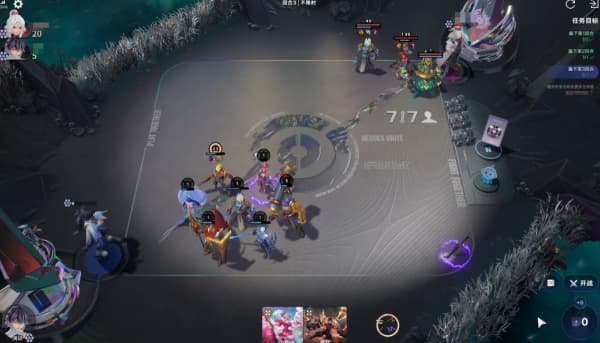
很多玩王者万象棋的玩家刚摸到牺牲与收益残局就直接卡关,明明照着牺牲流的思路上阵,结果要么关键英雄没凑够觉醒不了,要么站位没算好核心C位开局就被秒,折腾好几局都摸不透逆风翻盘的核心逻辑。小编今天就来给大家好好讲讲王者万象棋玩法牺牲与收益残局如何。
SET
更多
意见反馈
权限协议
严格遵守法律法规,遵循以下隐私保护原则,为您提供更加安全、可靠的服务:
1、安全可靠:我们竭尽全力通过合理有效的信息安全技术及管理流程,防止您的信息泄露、损毁、丢失。
2、自主选择:我们为您提供便利的信息管理选项,以便您做出合适的选择,管理您的个人信息
3、保护通信秘密:4、合理必要:为了向您和其他用户提供更好的服务,我们仅收集必要的信息。
5、清晰透明:我们努力使用简明易懂的表述,向您介绍隐私政策,以便您清晰地了解我们的信息处理方式。
6、将隐私保护融入产品设计:我们在产品和服务研发、运营的各个环节,融入隐私保护的理念。
本《隐私政策》主要向您说明:我们收集哪些信息 我们收集信息的用途 您所享有的权利
希望您仔细阅读《隐私政策》为了让您有更好的体验、改善我们的服务或经您同意的其他用途,在符合相关法律法规的前提下,我们可能将通过某些服务所收集的信息用于我们的其他服务。例如,将您在使用我们某项服务时的信息,用于另一项服务中向您展示个性化的内容或广告、用于用户研究分析与统计等服务。
若您使用服务,即表示您认同我们在本政策中所述内容。除另有约定外,本政策所用术语与《服务协议》中的术语具有相同的涵义。
如您有问题,请联系我们。







































发表评论
COMMENT