

意见反馈


文件大小: 28.65M
软件类型: 生活服务
软件版本: v13.7.0
更新时间: 2026-07-22
相关标签:
 提示:请自觉遵守互联网相关政策法规,只代表网友观点,与本站立场无关!


shizuku介绍
shizuku,专为安卓手机打造的开源授权工具,普通应用也能实现更高级的功能操作。shizuku的核心是调用系统api启动服务进程,让应用能够安全地与系统服务进行交互,这样就无需传统root权限实现部分高级管理操作。使用场景包含权限控制、文件管理、应用冻结等。在手机上完成shizuku的配置后,就能为系统带来高效的辅助。
| 小编推荐 | 应用说明 | 软件地址 |
| Breeno指令 | 2.30.16官方版 | 查看 |
| 快捷指令库旧版本 | 3.1.37最新版 | 查看 |
| root工具箱3.0.3汉化版 | 2.4.9官方版 | 查看 |
一、开启开发者模式
首先要开启开发者模式,才能进行接下来的激活操作,如已开启则可忽略此步骤。
1.在手机设置中找到「我的设备」(或关于手机)并进入

2.点击「全部参数与信息」

(其他品牌如没有此项,则忽略此步骤)
3.找到「版本号」(或OS版本),并连续点击7次以上,就会提示已开启开发者模式

(有些系统需要点击「版本信息」才能看到版本号选项)
二、激活Shizuku,通过无线调试启动
开启开发者模式后就可以开始激活Shizuku了,安卓11以上可通过无线调试的方式来激活。
1.在Shizuku首页「通过无线调试启动」模块中点击「配对」

2.点击配对页面中的「开发者选项」

(注意看页面中的提示,尤其是小米手机需要改下通知样式)
3.在开发者页面中开启「USB调试」,并点击「无线调试」

此步骤需要注意:
①有些系统此处「无线调试」有开关,需要先开启,然后再点击左侧的画圈区域来进入无线调试页面。
②小米手机还需开启图中第三项「USB调试(安全设置)」,如果有看到图中第四项,也可开启。
③ColorOS(OPPO、真我、一加)还需开启“禁止权限监控”选项(一般在开发者页面底部位置)。

4.在无线调试页面中点击「使用配对码配对设备」

(点击此项后,记下弹出的6位数配对码)
5.打开通知栏,输入刚刚弹出的配对码

(小米手机将通知样式改为「原生样式」后,点击图中右侧箭头,即可看到输入配对码选项)
此步骤小米手机需要注意:
小米手机需参考下图提前将通知样式改为「原生样式」,才能正常输入配对码。

(配对完成后,可以改回「经典样式」)
6.返回Shizuku首页,并点击「启动」

此步骤需要注意:
点击启动后,正常情况下10秒内就会从启动程序页面返回首页,并显示下图的「Shizuku正在运行」即表示激活完成。但有些手机会一直停在启动程序页面,此时重启下手机,重新按以上步骤执行一遍,一般就正常了。

1、下载安装shizuku,完成后打开软件,如图显示,app没有运行;

2、如果你的手机已ROOT直接给予Root权限后即可正常启动,
root精灵:http://www.anfensi.com/down/117031.html
后面两种开启方法均需要开启开发者模式并给予USB调试权限

3、关于如何开启开发者模式并给予USB调试权限后面我以小米的MIUI系统为例进行说明;
手机默认是没有开启开发者选项的;
需要用户在设置中手动开启;
一般在手机设置的关于手机或我的设备中可以找到系统版本相关信息;
持续多次点击即可开启开发者选项;
MIUI系统在设置-我的设备-全部参数-MIUI版本功能处持续点击知道出现已处于开发者模式的提示即可;

4、在开发者模式设置中可以找到USB调试并开启;
安卓11以下版本的手机需要使用电脑通过ADB命令来启动Shizuku;
手机通过数据线连接好电脑并授予USB调试权限;
在电脑端下载ADB命令工具;
解压并打开ADB命令工具文件夹;
打开PowerShell窗口;
输入指令:
.adb shell sh /storage/emulated/0/Android/data/moe.shizuku.privileged.api/start.sh

5、点击Enter确认即可成功启动Shizuku;

6、在已授权应用中为LSPatch开启授权,重启LSPatch显示Shizuku服务可用
安卓11及其以上系统只需根据步骤指南通过无线调试启动Shizuku,步骤指南中有针对常用厂商机型的可能遇到的问题的解决方案
我们对照处理即可,后面我将以我使用的小米MIUI系统为例进行说明,手机的通知样式需要改成原生样式

7、不然配对码可能会没法正常输入,然后点击配对,会提示我们打开开发者选项,启用开发者模式后我们按照引导进入开发者选项设置中,确认开启USB调试和无线调试,引导里说MIUI可能还需要关闭手机管家的扫描功能,开启无线调试后点击使用配对码配对设备,记住弹出得配对码,在通知中输入正确得配对码完成配对;

8、配对成功后在Shizuku中点击启动,稍等片刻即可正常运行Shizuku,在已授权应用中为LSPatch开启授权,重启LSPatch显示Shizuku服务可用。

1、连好wifi,打开shizuku,点配对,按提示打开通知权限。

2、在【配对】界面进开发者模式,开启无线调试。

3、在无线调试界面,记下六位WLAN配对码,下拉通知栏输入配对。

4、打开SamHelper的系统设置界面,关闭锁定比例,修改屏幕分辨率,点【始终允许】其使用shizuku。

1、实时更新:能够对各种服务等进行实时的更新处理,方便用户对各种服务等进行轻松掌握。
2、内置优化:可以对内置的各种文件等进行优化,提升了整体的操作效率等。
3、隐私保护:提供了更加全面和智能的隐私保护技术,保障了个人隐私的安全性等。
4、版本选择:根据自己的实际需求等,可以对各种应用版本等进行自由的选择。
5、兼容性强:支持多种安卓设备和系统版本,包括MIUI、ColorOS等。
6、节省时间:shizuku无需复杂的Root操作,通过ADB即可快速激活。
7、功能丰富:支持应用管理、系统优化、资源监控等多种高权限功能。
8、免费开源:完全免费,且开源代码透明,用户可放心使用。
许多厂商对 Android 系统进行了修改,这会造成shizuku无法正常工作。
1.通过无线调试启动:一直显示“正在搜索配对服务”
请允许 Shizuku 在后台运行。
搜索配对服务需要访问本地网络,许多厂商在应用不可见后立刻禁止应用访问网络。您可以在网络上搜索如何在您的设备上允许应用在后台运行。
2.通过无线调试启动:点击“输入配对码”后立刻提示失败
MIUI(小米、POCO)
在系统设置的“通知管理”-“通知显示设置”将通知样式切换为“原生样式”。
3.通过无线调试启动/通过连接电脑启动:adb 权限受限
MIUI(小米、POCO)
在“开发者选项”中开启“USB 调试(安全设置)”。注意,这和“USB 调试”是两个分开的选项。
ColorOS(OPPO & OnePlus)
在“开发者选项”中关闭“权限监控”。
Flyme(魅族)
在“开发者选项”中关闭“Flyme 支付保护”。
4.通过无线调试启动/通过连接电脑启动:Shizuku 随机停止
所有设备
● 保证 Shizuku 可以在后台运行。
● 不要关闭“USB 调试”及“开发者选项”。
● 在“开发者选项”中将 USB 使用模式改为“仅充电”。
● 在 Android 8 上的选项是“选择 USB 配置”-“仅充电”。
● 在 Android 9 及以上版本上选项是“默认 USB 配置”-“不进行数据传输”。
● (Android 11+)启用“停用 adb 授权超时功能”选项
EMUI (华为)
在“开发者选项”中开启「“仅充电”模式下允许 ADB 调试选项」。
MIUI(小米、POCO)
不要使用“手机管家”的扫描功能,因为它会禁用开发者选项。
Sony
不要点击连接 USB 后弹出的对话框,因为这会导致 USB 使用模式发生变化。
5.通过 root 启动:无法开机启动
请允许 Shizuku 在后台运行。
v13.7.0版本
-支持Android16 QPR1
-更新启动命令。您可以将此文件复制到任何可执行位置,例如/data/local/tmp/shizuku
-当连接到受信任的WLAN时,支持在Android13+上无需root即可自动启动
DATA
VERSION
APP
更多
RANK
更多
NEWS
更多

最近不少刚入坑锚点降临的玩家,都在蹲新角色阿尔尼塔的实战表现,作为开服后上线的高人气虚黯系特勤,很多人刚抽到就纠结要不要花资源拉满。有人说她机制复杂上手门槛高,也有人把她练满后靠全队增伤联动打出了远超预期的上限,小编今天就给大家详细讲讲锚点降临角色阿尔尼塔技能如何。
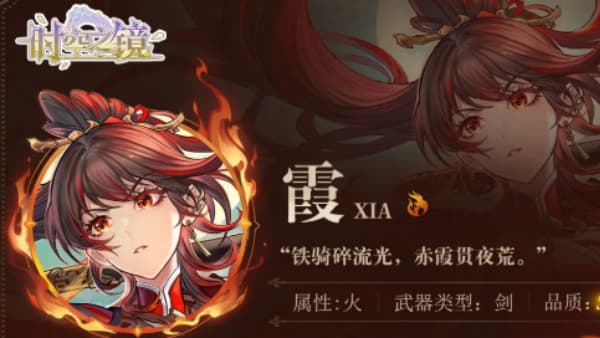
最近不少刚入坑时空之镜的玩家,都在蹲SSR火属性角色霞的实战表现,作为开服就能拿到的高人气剑系输出,很多人刚抽到就纠结要不要花资源拉满。有人说她机制复杂上手门槛高,也有人把她练满后靠破击被动打出了远超预期的AOE爆发,关于她的技能强度争议一直没停过。小编今天就给大家详细讲讲时空之镜角色霞技能如何。

很多刚入坑星布谷地打理星球家园的玩家,都卡在友邻赠送礼物这个核心社交玩法上,要么送错东西被直接退回白忙活,要么瞎堆贵重素材却涨不动好感度,浪费了大量开荒期本就紧张的资源。今天小编就来给大家好好讲讲星布谷地玩法友邻赠送礼物如何。

很多刚入坑雾海之下的玩家,刚摸到地图中心区域就被土豆魔王按在地上摩擦,血条厚得离谱不说,技能范围还比预警圈大一圈,想靠装备数值硬怼根本行不通。不少人单人挑战连BOSS半血都打不掉,组队乱冲又容易被范围技能团灭,试了好多次都卡在这个首测公认的最难领主魔物上。今天小编就来给大家好好讲讲雾海之下BOSS土豆魔王如何攻打。
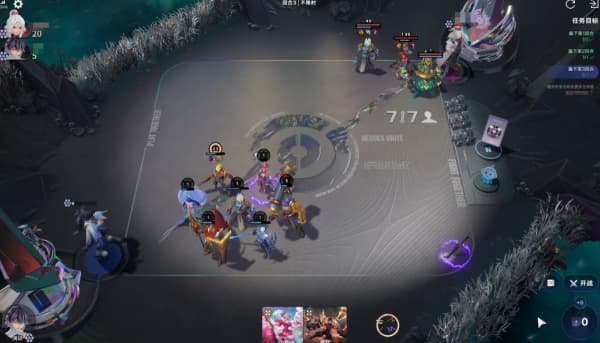
很多玩王者万象棋的玩家刚摸到牺牲与收益残局就直接卡关,明明照着牺牲流的思路上阵,结果要么关键英雄没凑够觉醒不了,要么站位没算好核心C位开局就被秒,折腾好几局都摸不透逆风翻盘的核心逻辑。小编今天就来给大家好好讲讲王者万象棋玩法牺牲与收益残局如何。
SET
更多
意见反馈
权限协议
严格遵守法律法规,遵循以下隐私保护原则,为您提供更加安全、可靠的服务:
1、安全可靠:我们竭尽全力通过合理有效的信息安全技术及管理流程,防止您的信息泄露、损毁、丢失。
2、自主选择:我们为您提供便利的信息管理选项,以便您做出合适的选择,管理您的个人信息
3、保护通信秘密:4、合理必要:为了向您和其他用户提供更好的服务,我们仅收集必要的信息。
5、清晰透明:我们努力使用简明易懂的表述,向您介绍隐私政策,以便您清晰地了解我们的信息处理方式。
6、将隐私保护融入产品设计:我们在产品和服务研发、运营的各个环节,融入隐私保护的理念。
本《隐私政策》主要向您说明:我们收集哪些信息 我们收集信息的用途 您所享有的权利
希望您仔细阅读《隐私政策》为了让您有更好的体验、改善我们的服务或经您同意的其他用途,在符合相关法律法规的前提下,我们可能将通过某些服务所收集的信息用于我们的其他服务。例如,将您在使用我们某项服务时的信息,用于另一项服务中向您展示个性化的内容或广告、用于用户研究分析与统计等服务。
若您使用服务,即表示您认同我们在本政策中所述内容。除另有约定外,本政策所用术语与《服务协议》中的术语具有相同的涵义。
如您有问题,请联系我们。

































发表评论
COMMENT