

意见反馈


文件大小: 38.10M
软件类型: 生活服务
软件版本: v3.3.1
更新时间: 2026-07-26
相关标签:
 提示:请自觉遵守互联网相关政策法规,只代表网友观点,与本站立场无关!


远程看看手机版介绍
远程看看手机版anyviewer是安全、高速、便捷的远程控制软件,为用户提供稳定的远程连接服务。无论是远程办公、技术支持还是设备管理,都可通过手机轻松连接电脑,实现随时随地操控。远程看看手机版app官方版采用端到端ECC加密技术,保障数据传输安全,保护用户隐私。手机版支持触控与鼠标双模式操作,可根据网络环境智能调整画质与连接速度,让远程控制更加流畅高效。凭借简单易用的操作体验和稳定性能,AnyViewer让远程办公与生活管理变得更加轻松便捷。
| 小编推荐 | 应用说明 | 软件地址 |
| 魔控远程控制手机版 | 8.0.37安卓版 | 查看 |
| rustdesk手机远程控制 | 1.4.5最新版 | 查看 |
| anydesk远程控制 | 8.3.4安卓版 | 查看 |
远程看看手机版控制电脑的方法
1、在电脑和手机上分别安装Anyviewer远程控制软件,打开电脑端Anyviewer,可看到此设备ID号,

2、打开Anyviewer安卓版,将电脑端的设备ID号输入【远程控制设备】框中,选择【连接】选项,

3、如图,弹出发送控制请求和输入安全码,选择【发送控制请求】选项,


4、此时,在电脑端Anyviewer会弹出请求控制的提示,选择【同意】,

5、返回AnyViewer远程控制app,可看到和电脑画面已经同步,已成功连接电脑了,

6、点击【鼠标】图标,可自行开启和关闭鼠标模式,在手机上滑动屏幕即可模拟鼠标操作了,

7、点击【键盘】图标,包括三种和自定义键盘模式,用户可切换多种键盘模式选择使用,


8、点击【四宫格】图标,可对电脑进行电源、分辨率、屏幕、壁纸、手势等远程控制,以上就是Anyviewer的使用方法了。


远程看看手机版用法介绍
1、下载好AnyViewer以后打开,需要注册一个账号,注册账号可以使用一个邮箱注册,安全免费

2、注册成功后即可进入首页,端对端远程连接

3、输入需要连接的设备ID,即可连接成功

4、还能在页面一键查看最近连接过的设备,帮助你快速找到之前的记录

5、当连接的设备屏幕太大了,可以一键调节分辨率,管理起来更加舒适

远程看看手机版功能介绍
1、虚拟鼠标:虚拟鼠标可以让您感觉自己在使用真正的鼠标,大大简化您的操作过程。
2、灵活的控制模式:两种控制模式供您选择。选择鼠标模式可以使用虚拟鼠标控制电脑,选择触控模式,可以通过点击控制电脑。
3、电源管理:只需点击一下,您就可以锁定、重启或关闭电脑。
4、显示桌面:您可以在您的电脑桌面和当前界面之间自由切换。
5、可改变显示画质:根据您的移动端设备的网络速度,您可以选择高画质或低画质。
6、隐藏桌面壁纸:可以隐藏电脑桌面壁纸,让远程访问运行更流畅。
7、查看连接设备:您之前连接过的设备可以在设备选项中找到,以实现快速连接。
8、无人值守远程控制:通过设置的安全码,您可以从移动端设备远程控制无人值守的电脑。
远程看看手机版操作手势介绍
1、左键单击——单击

2、左键双击——双击

3、框选或移动——长按0.3s

4、右键——长按1.0s

5、右键——双指单击

6、鼠标滚轮——双指上或下拖动

7、画面左右移动——双指左或右移动

8、缩放窗口——双指放大缩小

远程看看手机版魅力
【免费】当下的远程办公、远程技术支持、远程娱乐需求日益增多,AnyViewer 希望让更多人能够免费享受远程桌面对于工作和生活带来的便利。
【安全】AnyViewer使用端到端的 ECC 非对称加密,让你在连接过程中无需担心隐私泄露,确保您的设备安全。
【高速】AnyViewer致力于不断优化连接速度与提高画质,让使用远程设备如同使用本地设备一样便利。
【好用】AnyViewer改进了交互方式,单独设计了更好用的虚拟鼠标和键盘,简化了您的学习和操作流程,提高了远程办公效率。
DATA
VERSION
SET
APP
更多
RANK
更多
NEWS
更多

很多刚入坑龙之谷启程的玩家,都盯上了游戏里主打操作对抗的天梯系统,兴冲冲冲进去却被双模式规则搞懵了,要么在普通天梯里被高养成大佬数值碾压连跪掉段,要么进了公平天梯全靠硬莽,连招和走位完全跟不上对面的节奏,打了几十把连白银段位都摸不到。小编今天就来和大家好好聊聊龙之谷:启程玩法天梯系统如何。
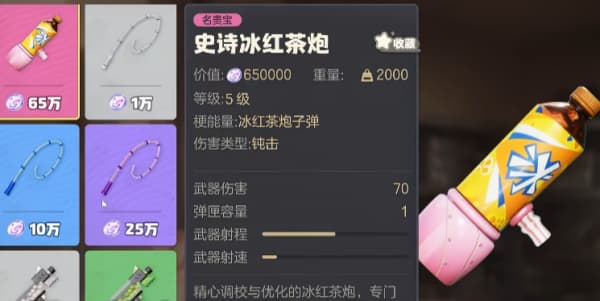
很多刚入坑奥星热浪的玩家,都在来财行动里被扎堆的怪堆和架点的敌方小队卡得头疼,试遍了常规枪械都没法一次性清场,直到掏出这把外形像饮料瓶的冰红茶炮才发现新大陆。有人说它一炮下去爽感拉满直接清屏,也有人吐槽弹速慢换弹久,小编今天就来和大家好好聊聊奥星热浪子弹冰红茶炮如何。

明日方舟终末地游戏中,经常会推出各种全新的角色,其中不少的角色都有着非常独立的技能玩法和技能思路,其中不少的技能效果都很好,而且这款游戏中各种角色的能力和技能都是很有意思的,不过如何搭配,如何分配技能点数就比较复杂了!
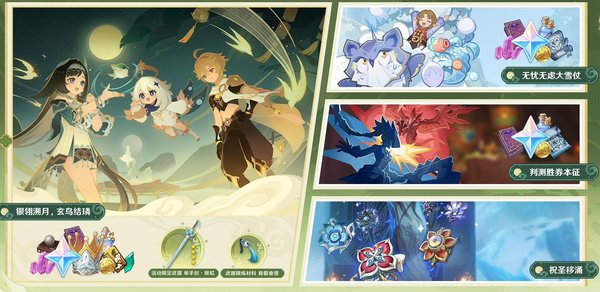
原神游戏中经常会举办各种各样的游戏活动,其中很多不同类型的活动都会在玩家们完成一定任务的情况下,给与玩家们大量的福利!比如说最近推出的银翎溯月玄鸟结璘活动就是一款让很多玩家非常喜欢的活动,但是很多玩家还不清楚这个活动的一些详细玩法和内容,那么原神银翎溯月玄鸟结璘活动怎么玩呢?下面就来和小编一起看看吧!

很多刚入坑伊莫的玩家,刚解锁孵蛋系统就盯上了闪耀之星,翻遍背包找遍玩法都摸不到稳定获取的门路,要么乱攒材料孵了几十颗普通蛋全打水漂,要么把珍贵的闪耀立方浪费在低资质宠物身上,白白错过能一步到位的毕业级伊莫。小编今天就给大家好好讲讲伊莫立方闪耀之星如何获取。
SET
更多
意见反馈
权限协议
严格遵守法律法规,遵循以下隐私保护原则,为您提供更加安全、可靠的服务:
1、安全可靠:我们竭尽全力通过合理有效的信息安全技术及管理流程,防止您的信息泄露、损毁、丢失。
2、自主选择:我们为您提供便利的信息管理选项,以便您做出合适的选择,管理您的个人信息
3、保护通信秘密:4、合理必要:为了向您和其他用户提供更好的服务,我们仅收集必要的信息。
5、清晰透明:我们努力使用简明易懂的表述,向您介绍隐私政策,以便您清晰地了解我们的信息处理方式。
6、将隐私保护融入产品设计:我们在产品和服务研发、运营的各个环节,融入隐私保护的理念。
本《隐私政策》主要向您说明:我们收集哪些信息 我们收集信息的用途 您所享有的权利
希望您仔细阅读《隐私政策》为了让您有更好的体验、改善我们的服务或经您同意的其他用途,在符合相关法律法规的前提下,我们可能将通过某些服务所收集的信息用于我们的其他服务。例如,将您在使用我们某项服务时的信息,用于另一项服务中向您展示个性化的内容或广告、用于用户研究分析与统计等服务。
若您使用服务,即表示您认同我们在本政策中所述内容。除另有约定外,本政策所用术语与《服务协议》中的术语具有相同的涵义。
如您有问题,请联系我们。











































发表评论
COMMENT