

意见反馈


文件大小: 32.43M
软件类型: 生活服务
软件版本: v1.0
更新时间: 2026-09-27
相关标签:
 提示:请自觉遵守互联网相关政策法规,只代表网友观点,与本站立场无关!


limbo虚拟机介绍
limbo虚拟机win10是功能实用的手机虚拟机工具,可帮助用户在安卓设备上尝试运行不同的操作系统。软件支持多种系统版本,并提供丰富的参数设置,用户可根据设备性能和实际需求进行调整。简洁清晰的操作界面搭配中文支持,即使是新手也能快速上手。通过合理配置虚拟机参数,可以在手机上体验类似电脑系统的操作环境。limbo虚拟机手机中文版支持Windows XP、Windows 7、Windows 8等系统,同时兼容部分其他操作系统,满足不同用户的使用需求。
| 小编推荐 | 应用说明 | 软件地址 |
| 魔伴桌面windows版 | MA20150522最新版 | 查看 |
| win98模拟器中文版 | 1.4.7最新版 | 查看 |
| Winlator电脑模拟器 | 1.0.0安卓版 | 查看 |
limbo虚拟机软件介绍
1、手机上的虚拟机,软件内部可以完全任你调配,多种选项。
2、让你的手机编程电脑,各种版本都可以根据手机性能自行调试。
3、在线的设置以及操作还是相当的简单的,轻松好上手,而且运行也是非常的流畅。
4、所有功能全部免费,虚拟机可以支持多种版本运行,将你的手机变成真正的电脑。
limbo虚拟机亮点
1、提高效率:突破电脑办公的局限,让你用手机也能实现移动电脑办公;
2、工作方便:一些电脑上能运行的软件以及应用在手机上也能来使用;
3、不需root:手机不需要进行root的操作,让广大用户可以灵活使用;
4、三大系统:支持win7以及winxp等三种电脑系统,让你可灵活的来选。
limbo虚拟机特色
1、支持多种操作系统,不同的操作系统也会对用户的手机做不同的适配,满足用户的多样化需求。
2、对硬件要求低,支持在低端手机上运行,不需要高配置的设备就可以让手机变成电脑。
3、可以运行各种软件,如游戏、应用、办公软件等,方便用户的多用途需求。
4、打开软件后,用户可以选择需要模拟的操作系统,支持从云端下载相应的镜像文件。
5、安装完操作系统后,用户可以像在电脑上一样安装和运行各种软件,而且还支持触屏和物理键盘操作。
6、用户可以自定义虚拟机的配置,如分配内存和硬盘空间,提高虚拟机性能和稳定性。
limbo虚拟机设置方法
首先点击最上面的none,选择new,添加一个虚拟机,名称可以自己取,添加完之后会出现一个选择框,这个是问你需不需要其他系统的镜像而已,返回即可


cpu、内存等,这里第一个架构的选项选x64,第二个pc类型不要动,cpu可以自行选择,这里选择是core2duo,cpu核数可以随意选择,最后是ram memory,也就是内存大小,这个可以以手机的内存做参考,推荐选择手机内存的四分之一,例如1g内存的手机选256,2g内存的手机选512,当然这个内存最好控制在768以下,太高了会闪退,如果需要模拟大内存的话建议用apq0.4.x

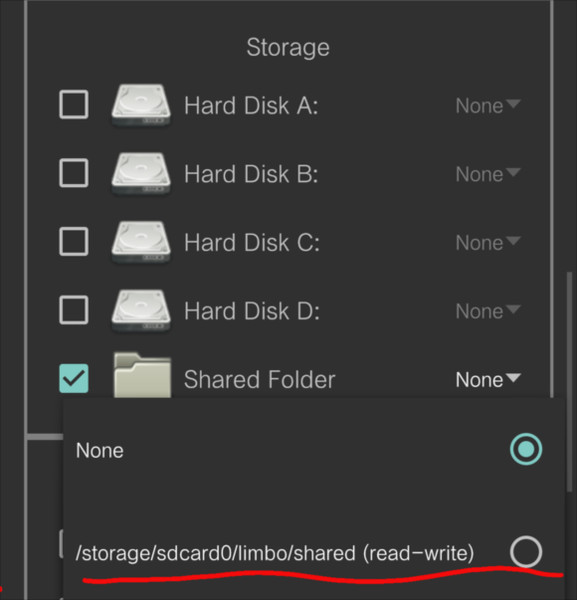
磁盘,将Hard Disk A打勾,然后点击旁边的none,选择open,在存储路径中找到你需要模拟的镜像,然后选择即可,当然底下有个共享文件夹的选项(Shared Folder),这个其实类似于bochs的hd文件夹,可以与镜像内进行文件传输,如果需要打开的话同理,先打勾,再选择路径,需要传输文件时将文件放入limbo文件夹的shared文件夹中,再打开镜像即可,但是这里要注意,这个共享文件夹最多只能容纳503mb的文件,如果在这个文件夹中的所有文件大小总合超过了503mb,那么就会导致虚拟机闪退

可移动存储,这个没什么好说的,如果要在手机上用iso安装系统的话可以通过cdrom这行来选择iso镜像

显.声.网卡,显卡推荐调成vmware,便于镜像内调分辨率实现全屏,这个在3楼有说,至于声卡,vnc模式不支持选声卡,个人认为也没有必要去选声卡,没有谁会无聊到用虚拟机听音乐,接下来网卡,每个镜像的网卡都不一定是一样的,可以咨询镜像作者选什么网卡

limbo虚拟机使用方法
虚拟机的配置
1、我们点击上面的虚拟机配置的右边的None,然后在弹出的窗口里面选择New创建。

2、然后我们在弹出的窗口里填写自己新建的虚拟机配置的名字,名字可以随意,不过建议简单点,同时最好是英文。

3、创建好后,会弹出一个镜像文件下载的页面,根据需要下载镜像文件,你也可以选择自己的镜像文件。

4、下面就开始进行计算机的配置了,一般用户界面用默认的就可以了,用户可以按需要进行自行设置

5、RAM运行内存需要根据自身手机内存来设置,建议不大于你手机内存的1/3,还需要看你自己提供的镜像文件来定义大小,还要注意CPU的核心数量最好和你的手机处理器数量一样,可以避免浪费

6、这里当你点击磁盘A后面的None时,会弹出小窗口,这里要选择打开而不是New。New是新建一个空镜像,而打开则是手机自带或者limbo内置的文件管理器,让你选择镜像。

注意:如果点击打开之后没有反应或者调用的limbo内置的文件管理器界面为空白,那么很有可能是你没有给limbo读取文件的权限。limbo不会主动申请文件读取权限。
7、然后移动存储设备中的开机引导启动顺序,选择Hard Disk,也就是磁盘中你的镜像文件

8、可选rtl8139或者virtio。相比较来说virtio网卡全方面战胜rtl8139,但是可能出现无法访问网络的情况(非常少见)。所以这里可以自由选择。额外的QEMU参数这里所填写的内容(-smp 4,cores=4)中的俩个数字,要与前面的CPU核心选项里面的CPU核数保持一致,不然可能会造成卡顿或者导致limbo闪退、镜像蓝屏。额外的QEMU参数填写完以后,建议先回到顶部,虚拟机配右边那里选择None之后再改回来,这样可以让limbo保存配置文件,以防你填写额外的QEMU参数的内容消失。

9、最后回到顶部,将设置好的虚拟机进行开启就可以了
DATA
SET
APP
更多
RANK
更多
NEWS
更多

烽火望长安怎么开荒?下面为大家带来的是烽火望长安开荒攻略,新手玩家刚上手游戏不知道怎么开荒的话可以来小编这里看看,这里拥有开荒阵容的选择指南,PVP 与毕业阵容推荐,养成资源的详细规划和每日的必做清单,跟着小编的攻略走,可以帮助大家先人一步快速发育,更好的在线体验游戏的乐趣,再也不用担心怎么开荒的问题了。
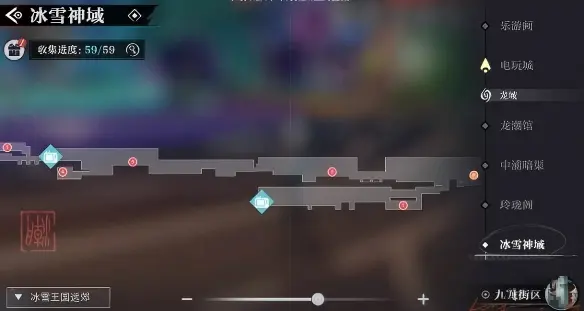
归龙潮冰雪神域宝箱位置在哪里?在归龙潮游戏里拥有丰富多样的地图场景可以选择体验,其中冰雪神域这个专属地图中各处都分布了宝箱,每一个宝箱里都有各种各样的资源,主要是装备,武器,金币等等,可以帮助玩家快速提升战斗力,以下是小编为大家整理的冰雪神域宝箱位置大全,赶紧喊上小伙伴们一起来搜刮吧。

洛克王国世界当中,很多精灵玩起来的体验都是很不错的,特别是其中的一些宠物家族,不但整个家族都会有类似的外形,而且在战斗能力和效果上也会出现很多有趣的共同点!这个最新楚的豆丁鱼家族就是比较有意思的,一共有三个不同的形态,不过很多玩家还搞不清楚这个家族的详细介绍,下面就和小编一起来看看这三个分别是什么形态,有什么样的能力吧!

无期迷途达芙蒂尔是最新推出的全新角色,很多玩家对这个角色的人设还是很喜欢的,但是不少玩家关注的主要还是在游戏内的强度,不少玩家都不清楚这个角色的实际强度到底怎么样,今天小编就为大家带来有关无期迷途达芙蒂尔强不强的详细介绍,让您能够自己安排好您自己的抽卡安排,并且能够按照您的配队来进行搭配!

最近不少王者荣耀的玩家都在蹲伽罗的全新亚运会皮肤月影弦鸣,作为能白嫖的限定勇者皮肤,很多人刚看到官宣就怕错过免费领取的窗口期。有人说跟着活动走零氪就能直接拿到手,也有人吐槽活动任务太繁琐,错过后只能花碎片或点券补入,小编今天就给大家详细讲讲王者荣耀皮肤伽罗月影弦鸣如何获取。
SET
更多
意见反馈
权限协议
严格遵守法律法规,遵循以下隐私保护原则,为您提供更加安全、可靠的服务:
1、安全可靠:我们竭尽全力通过合理有效的信息安全技术及管理流程,防止您的信息泄露、损毁、丢失。
2、自主选择:我们为您提供便利的信息管理选项,以便您做出合适的选择,管理您的个人信息
3、保护通信秘密:4、合理必要:为了向您和其他用户提供更好的服务,我们仅收集必要的信息。
5、清晰透明:我们努力使用简明易懂的表述,向您介绍隐私政策,以便您清晰地了解我们的信息处理方式。
6、将隐私保护融入产品设计:我们在产品和服务研发、运营的各个环节,融入隐私保护的理念。
本《隐私政策》主要向您说明:我们收集哪些信息 我们收集信息的用途 您所享有的权利
希望您仔细阅读《隐私政策》为了让您有更好的体验、改善我们的服务或经您同意的其他用途,在符合相关法律法规的前提下,我们可能将通过某些服务所收集的信息用于我们的其他服务。例如,将您在使用我们某项服务时的信息,用于另一项服务中向您展示个性化的内容或广告、用于用户研究分析与统计等服务。
若您使用服务,即表示您认同我们在本政策中所述内容。除另有约定外,本政策所用术语与《服务协议》中的术语具有相同的涵义。
如您有问题,请联系我们。



























发表评论
COMMENT