

意见反馈


文件大小: 110.08M
软件类型: 商务办公
软件版本: v5.51
更新时间: 2026-07-27
相关标签:
 提示:请自觉遵守互联网相关政策法规,只代表网友观点,与本站立场无关!


像素画板中文版介绍
像素画板中文版(pixel studio),专门针对像素风格的艺术打造的绘画工具,新手或专业绘图师都能使用。像素画板中文版提供丰富的画笔、颜色和图层功能,创作时支持自定义调色板、背景颜色、全屏绘画以及动画制作。导入图片后,也能一键生成像素效果的成品,让创作灵感能得到充分发挥。像素画板中文版占用内存小、运行流畅,满足不同场景下的创作需求。
温馨提示:像素画板中文版安装包名为【Pixel Studio】
| 小编推荐 | 应用说明 | 软件地址 |
| krita绘画软件手机版 | 5.2.16安卓版 | 查看 |
| procreate绘画软件 | 3.0最新版 | 查看 |
| gopaint天生绘画 | 12.4.2.105官方版 | 查看 |
1、具体工具你们看着名字试一下就明白了,在你第一次点击该工具的时候会弹出该工具的介绍,记得看一看。当弹出提示时,点击下面的“don’t show tips anymore”所有的工具提示类弹窗都会被关闭。我们从打开软件和关闭软件开始看起。

2、第一次打开软件会出现左侧的新建窗口,然后我们点击新建就会弹出右侧的建立工程。从上到下一次能够设置工程名称、画布尺寸(普通版最大储存为1024*1024)、预设尺寸(系统提供好的)、设置背景板的颜色、“template”是样板的意思,其中设置好了动画样板、图层样板和基础字体(这个设置好之后会出现96帧动画,没啥用)。设置好之后,我们就可以点击“创建“开始我们的绘画了。

3、如果把图层和动画功能打开,我们会发现有四个设置:动画栏右侧的动画设置、菜单按钮左侧的工具设置、图层栏右侧的图层设置、工具栏最下方的软件设置。记得要到对应的工具设置中寻找想要的功能。比如说我想要删除图层们就要去图层设置中找,我想要调整动画速度,我就要去动画设置里找。
工具设置:举个例子来说:当我选择笔刷工具想要更换样式时(工具栏左侧倒数第三个),点击工具设置就可以选择我想要的笔刷,每种工具的设置都是不同的。
系统设置:在工具栏中最下面那一个,里面时关于软件的系统设置。里面可以设置主题、语言、绘图区的网格、背景颜色、调整工具栏中的位置等等设置。
最后我们来看一下菜单。点击这三个小横杠标志:

4、菜单中我们主要会用到上面的tabs,左列的新建、保存、预览,右列最下面的保存及退出。还有整个菜单栏右下角的小游戏机。
新建画布:就是前面提到的新建画布,我们所有的新建画布都会在tabs中显示。如果想打开其他画布就可以点击这里。
保存:就是导出我们画好的图片,其中可以选择图片格式、清晰度及名称等等·信息,详细我会在教程(二)中进行说明。预览则是能看到导出后的样子,当我们画完作品或草稿之后可以用这个功能看看作品的样子合不合适,
保存及退出:字面意义,点一下就退回到桌面了。当我们下次打开软件的时候,就会蹦出来我们最后保存的工程。
这应该是一个小彩蛋,点击菜单右下角那个背景是红色的小游戏机,点下右面的那个小按钮就可以玩贪吃蛇了。
1、线条
线条可说是像素艺术中最重要的元素之一。 线条应当是连续的,不可以有断点。否则,它们就会在你的图画中造成一种不和谐感。断裂的线条叫做锯齿现象。线条的粗细应当始终一致。并且,不建议同一根线条中存在 2 像素的宽度(有时存在例外)。想要在像素画板中画出完美的线条, 只需使用钢笔工具。
选中钢笔工具时,点击屏幕右下方的齿轮(设置按钮),其中有一个叫做Pixel Perfect Line Draw (绘制完美线条)的选项,这个功能默认是关闭的。打开这个功能之后,你就可以随手绘制出完美线条了。然而,这个功能仅能用于1像素宽的线条。

2、抗锯齿
抗锯齿是一种用于像素艺术中消除锯齿效果的技术。该方法应用于特殊的双像素,其功能是平滑不平整的边缘。你可以平滑物体的内部和外部边缘。并不总是要求使用抗锯齿,特别是在简单的绘图中,但是在你绘制更加高级的像素美术时,这个功能值得考虑。

3、抖色
抖色是像素绘画中的一类渐变,由相互交错的两种像素点构成。最受欢迎的抖色模式是棋盘型抖色。 抖色可以使用两种颜色来创建出第三种颜色的视觉效果。像素画板也拥有Dithering Pen工具用以创建类似的光影效果。你还可以从笔刷界面找到一些经典而实用的笔刷配置。

4、条形渐变
条形渐变是一种错误的渐变,由同一颜色但亮度(值)不同的两条或多条线条组成。使用渐变时最好使用HSV(色相,饱和度,值)颜色模式。你可以在拾色器中切换RGB/HSV颜色模式。顺便说一下,Pixel Studio有渐变工具来绘制正确的渐变。

5、色彩
初学者最常犯的错误就是尽可能选择明亮的颜色,还有条状渐变 (请看上一节)。 颜色之间的反差不仅可以使用亮度来表现,也可以使用色调。为了使绘图过程更快,效果更好,你可以使用现成的调色板。 最著名的调色板来源之一是 lospec.com/palette-list(该网站国内可访问,英语界面不会过多影响你的使用)。在像素画板中你可以从 RGB (红,绿,蓝) 颜色模式切换到 HSV (色相,饱和度,明度)模式 , 这可以帮助你选择正确的颜色。

6、光影
像素绘画中的光影和经典绘画中的光影做法相同。你需要根据以下信息找到光照来源:
反射 (一个物体在其它光滑物体表面的镜像)
高光 (物体上面最为明亮的部位)
阴影 (与高光相对,是物体上面因为无法得到光照而显得较为阴暗的部位)
投影 (关于另一个次要物体的部分,因为主要物体遮住了它,所以光线没有照到它)

7、像素动画
正如其它动画一样,像素动画由帧组成。 帧之间的间隔时间越短,动画看起来就越平滑。如果你想要为你的角色创作较为繁复的动画 , 可以将角色的身体部位分为不同的图层(译者说:这也正是Spine、live2d等技术使用的方法)。 利用分开的身体部位创作动画更加容易,不会让你在一帧一帧的绘画中抓狂。您可以将动画保存为.gif格式。然后你可以把它转换成其他视频格式。您可以使用像素画板创建动画,然后将它们保存为GIF。

8、如何创作像素画
一切始于灵感。 首先你需要有一个灵感, 拥有灵感之后你才能在像素画中把它表现出来。因此,最好先画一个草图。你可以先画一个轮廓 - 在像素画布上先描摹出大致的轮廓,或者把它画在纸上或者图形编辑器上,然后将其粘贴到像素编辑器 (一般的像素化软件都会有粘贴一个图层的功能,这个功能在这里面也有) 然后开始勾勒细节。最后你需要将图片存储为适当的尺寸,然后导出它。

1、创作完作品之后点击像素画板中文版的设置选项,找到保存功能右边三个点点击。

2、在弹出的界面当中点击保存到相册即可。

1、在像素画板中文版的画板界面点击设置功能。

2、然后找到打开选项。

3、最后在文件夹当中选择需要导入的图片即可。

1、极其简洁、直观、操作友好
2、跨平台,可通过Google Drive在移动端和桌面端同步
3、使用图层创作高级像素作品
4、制作逐帧动画
5、将动画保存为GIF或精灵序列图(sprite sheets)
6、与朋友或Pixel Network?社区分享作品
7、创建自定义调色板,使用内建调色板或从Lospec下载
8、支持RGBA和HSV模式的高级拾色器
9、通过手势和虚拟摇杆轻松缩放或平移视图
10、在手机上使用竖屏模式,在平板和PC上使用横屏模式
11、自定义工具栏和诸多其他设定
12、我们支持 Apple Pencil!
13、支持全部的流行格式:PNG、JPG、GIF、PSP(Pixel Studio项目)、ASE(Aseprite格式)
14、自动保存及备份——不再丢失作品!
15、还有大量工具和功能等您发现!
16、绘制基本形状的“形状工具”
17、渐变工具
18、内建画笔和自定义画笔
19、储存图像图案的精灵库
20、用于无缝纹理的“平铺模式”
21、笔刷平铺模式
22、对称绘图(X、Y、X+Y)
23、使用指针精确绘图的Dot Pen工具
24、自带多种字体的文本工具
25、用于阴影或高光的“抖动笔”
26、使用Fast RotSprite算法的像素画旋转
27、用于高级动画的“洋葱皮”工具
28、将图案应用到图像上
29、从图像上抓取图案
30、像素完美的预览小窗
31、无限画布尺寸
32、画布尺寸调整及旋转
33、可自定义的背景色
34、可自定义的网格
35、多线程图像处理
36、支持JASC调色板(PAL)格式
【极简操作】
运用基本图形与色彩搭配组合,拖动或调整像素块即可轻松制作像素画,不需要绘画功底只要你有想法不管成人或小孩,都能创造出有趣、惊艳的作品。
【像素画板】
像素画板中文版支持多种颜色与几何图形自由组合、随心搭配,4种画布大小任意挑选,想画就画,想改就改,随心创作放飞心情。
【作品云集】
在这里可以看到各类小清新、卡通、可爱、Q版...优秀像素画作品,共同欣赏或收藏喜欢的画作,为创作带来灵感。
【创作分享】
一键分享作品至朋友圈、QQ空间或其他社交平台,与朋友家人一起欣赏画作,展示艺术天赋,满足你的创作成就感。
【我的作品】
管理你的所有像素画作品,随时修改或导出,也可用来制作个性化、可爱的头像。
v5.51版本
• 聊天已添加(Pixel Network)
• 拾取颜色时自动从橡皮擦切换为笔
• 脚本问题已修复
DATA
APP
更多
RANK
更多
NEWS
更多

很多刚入坑龙之谷启程的玩家,都盯上了游戏里主打操作对抗的天梯系统,兴冲冲冲进去却被双模式规则搞懵了,要么在普通天梯里被高养成大佬数值碾压连跪掉段,要么进了公平天梯全靠硬莽,连招和走位完全跟不上对面的节奏,打了几十把连白银段位都摸不到。小编今天就来和大家好好聊聊龙之谷:启程玩法天梯系统如何。
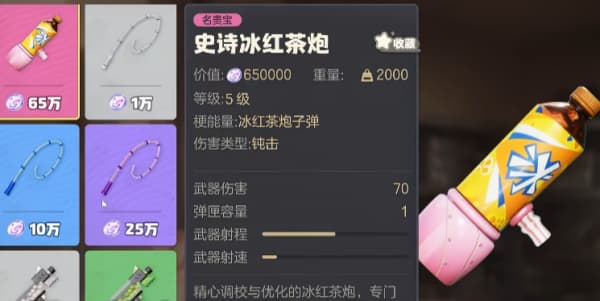
很多刚入坑奥星热浪的玩家,都在来财行动里被扎堆的怪堆和架点的敌方小队卡得头疼,试遍了常规枪械都没法一次性清场,直到掏出这把外形像饮料瓶的冰红茶炮才发现新大陆。有人说它一炮下去爽感拉满直接清屏,也有人吐槽弹速慢换弹久,小编今天就来和大家好好聊聊奥星热浪子弹冰红茶炮如何。
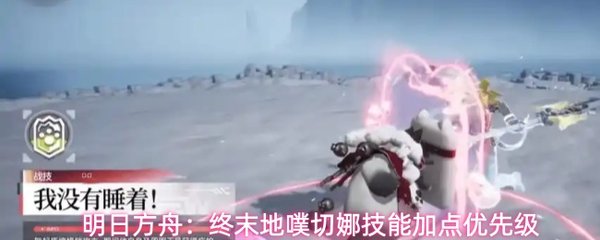
明日方舟终末地游戏中,经常会推出各种全新的角色,其中不少的角色都有着非常独立的技能玩法和技能思路,其中不少的技能效果都很好,而且这款游戏中各种角色的能力和技能都是很有意思的,不过如何搭配,如何分配技能点数就比较复杂了!
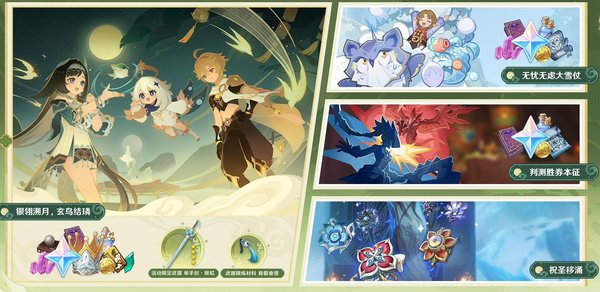
原神游戏中经常会举办各种各样的游戏活动,其中很多不同类型的活动都会在玩家们完成一定任务的情况下,给与玩家们大量的福利!比如说最近推出的银翎溯月玄鸟结璘活动就是一款让很多玩家非常喜欢的活动,但是很多玩家还不清楚这个活动的一些详细玩法和内容,那么原神银翎溯月玄鸟结璘活动怎么玩呢?下面就来和小编一起看看吧!
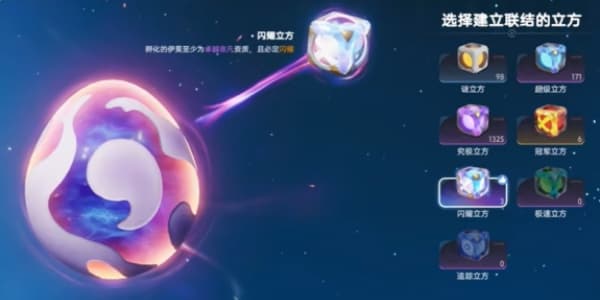
很多刚入坑伊莫的玩家,刚解锁孵蛋系统就盯上了闪耀之星,翻遍背包找遍玩法都摸不到稳定获取的门路,要么乱攒材料孵了几十颗普通蛋全打水漂,要么把珍贵的闪耀立方浪费在低资质宠物身上,白白错过能一步到位的毕业级伊莫。小编今天就给大家好好讲讲伊莫立方闪耀之星如何获取。
SET
更多
意见反馈
权限协议
严格遵守法律法规,遵循以下隐私保护原则,为您提供更加安全、可靠的服务:
1、安全可靠:我们竭尽全力通过合理有效的信息安全技术及管理流程,防止您的信息泄露、损毁、丢失。
2、自主选择:我们为您提供便利的信息管理选项,以便您做出合适的选择,管理您的个人信息
3、保护通信秘密:4、合理必要:为了向您和其他用户提供更好的服务,我们仅收集必要的信息。
5、清晰透明:我们努力使用简明易懂的表述,向您介绍隐私政策,以便您清晰地了解我们的信息处理方式。
6、将隐私保护融入产品设计:我们在产品和服务研发、运营的各个环节,融入隐私保护的理念。
本《隐私政策》主要向您说明:我们收集哪些信息 我们收集信息的用途 您所享有的权利
希望您仔细阅读《隐私政策》为了让您有更好的体验、改善我们的服务或经您同意的其他用途,在符合相关法律法规的前提下,我们可能将通过某些服务所收集的信息用于我们的其他服务。例如,将您在使用我们某项服务时的信息,用于另一项服务中向您展示个性化的内容或广告、用于用户研究分析与统计等服务。
若您使用服务,即表示您认同我们在本政策中所述内容。除另有约定外,本政策所用术语与《服务协议》中的术语具有相同的涵义。
如您有问题,请联系我们。








































发表评论
COMMENT